Blog · Tutorial · actualizado el
Cómo seguir un GPX sin cobertura en iPhone: el método en 5 pasos
Un archivo GPX está muy bien, pero en la montaña y en el monte la cobertura desaparece. Este es el método completo en iPhone, con las pantallas reales de la aplicación: importar el track, descargar el mapa, comprobar en modo avión y salir. Y después, lo que hacen las otras apps y qué hacer cuando no funciona.
La respuesta corta: para seguir un GPX sin cobertura en iPhone, tienes que llevar en el móvil, antes de salir, el track y el mapa de alrededor. El GPS del iPhone funciona sin cobertura, pero el mapa no: sin un fondo descargado, ves un punto sobre blanco. En Hikez, importas el archivo, tocas «Descargar» en el mapa sin conexión (unos 16 MB para 11,6 km de sendero) y la navegación sigue en modo avión.
Transparencia: Hikez es nuestra aplicación y no existe en Android (solo iPhone, iPad, iPhone Duo y Apple Watch). Para las otras apps, te mostramos lo que dicen sus fichas y sus ayudas oficiales.
Cómo seguir un GPX sin cobertura con Hikez, paso a paso
Del archivo .gpx a navegar sin cobertura, con las pantallas reales de la aplicación. Track utilizado: una ruta circular de 11,6 km y 919 m de desnivel positivo en el País Vasco francés.
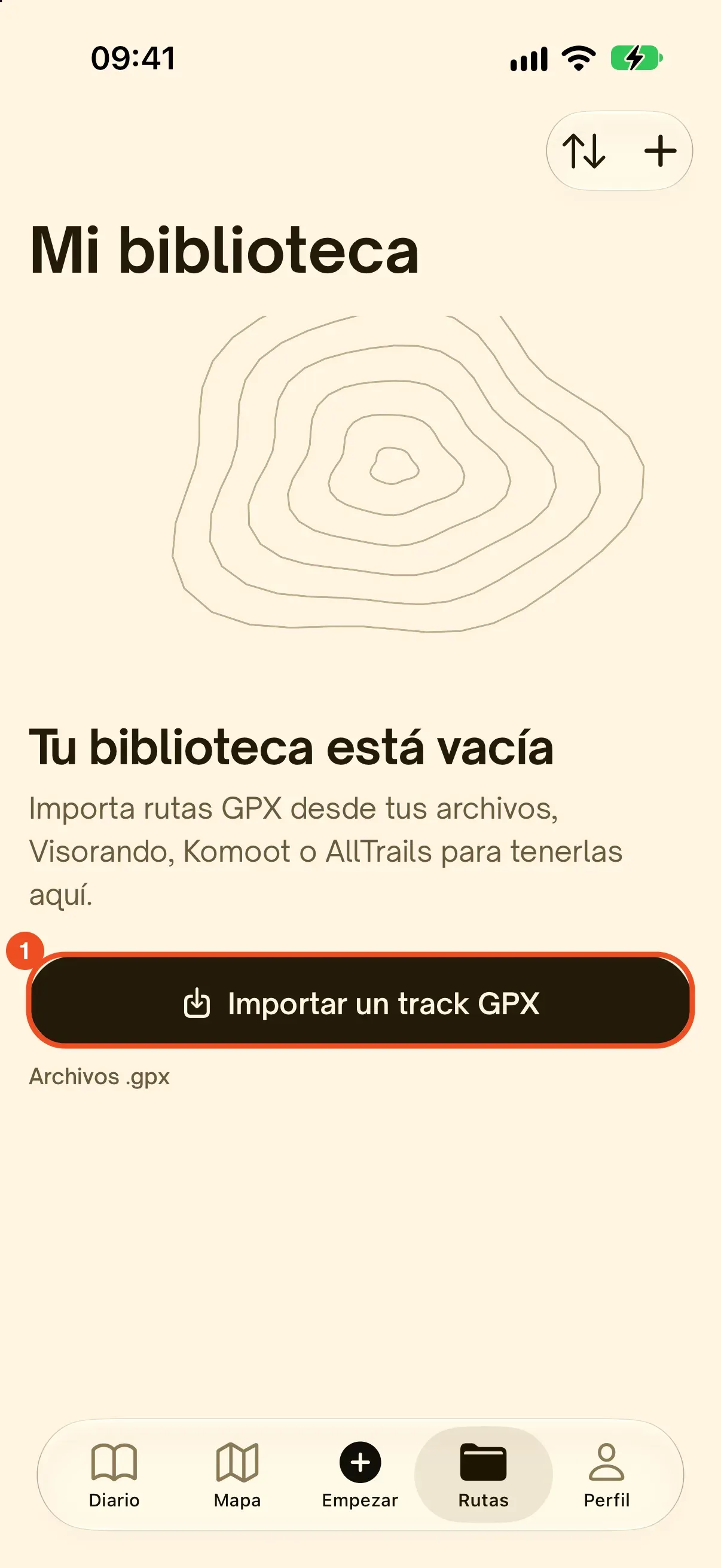
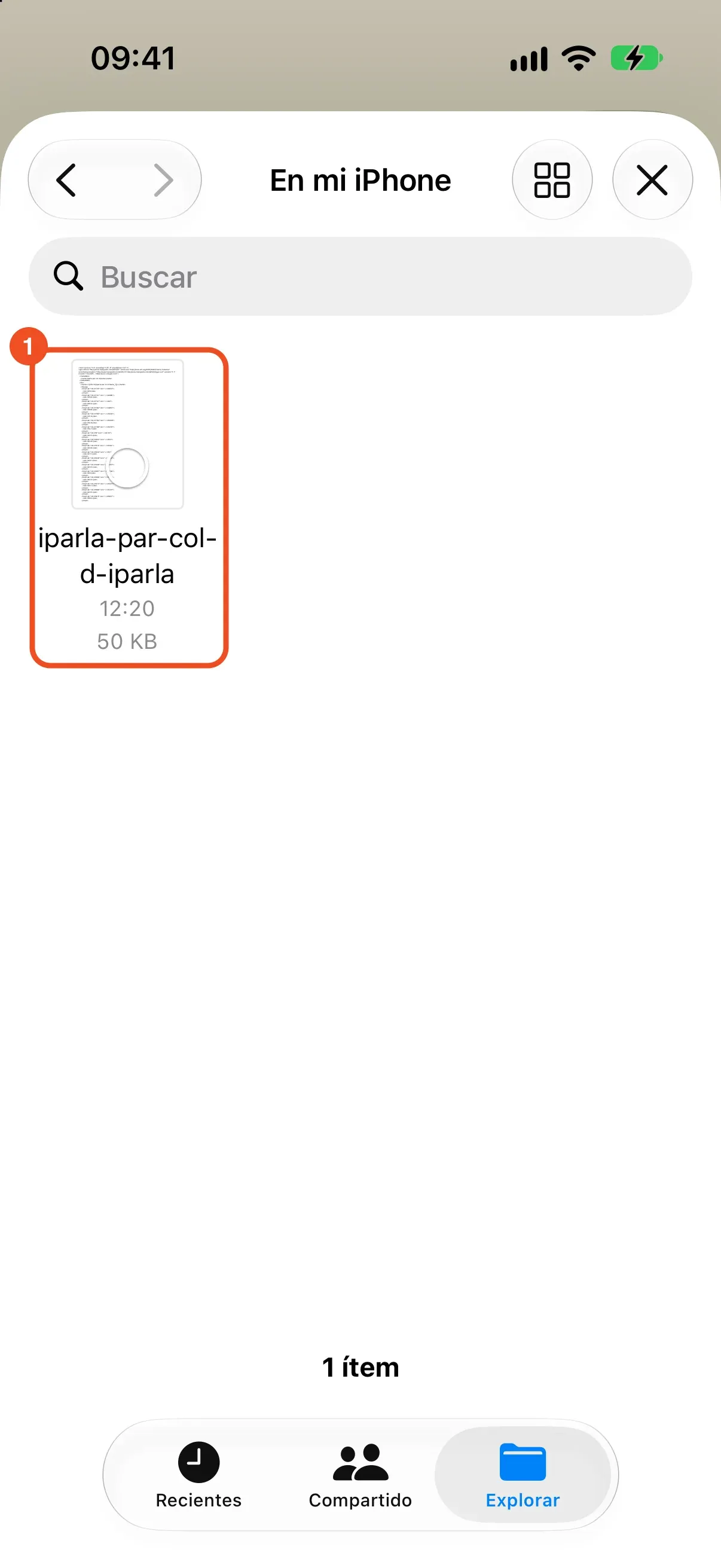
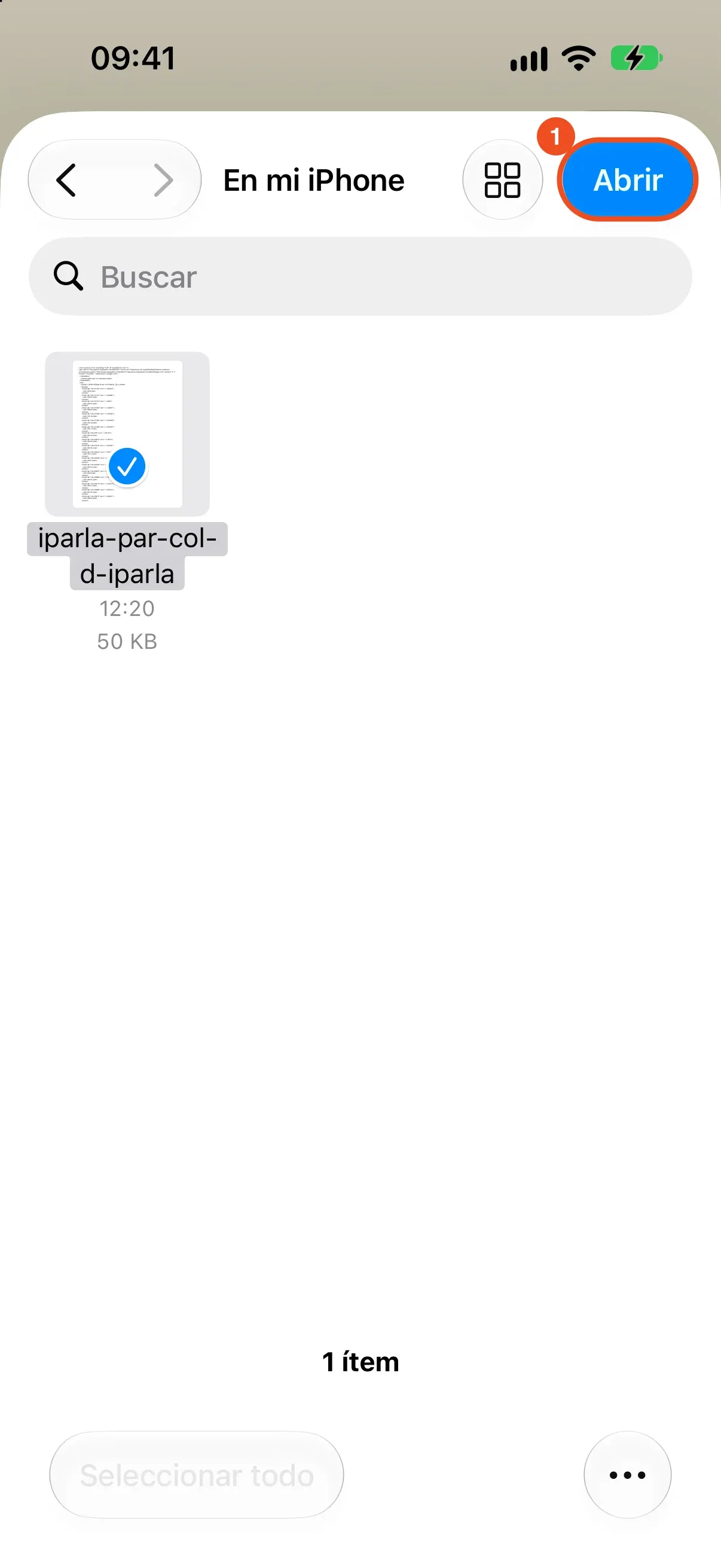
Importa tu archivo GPX
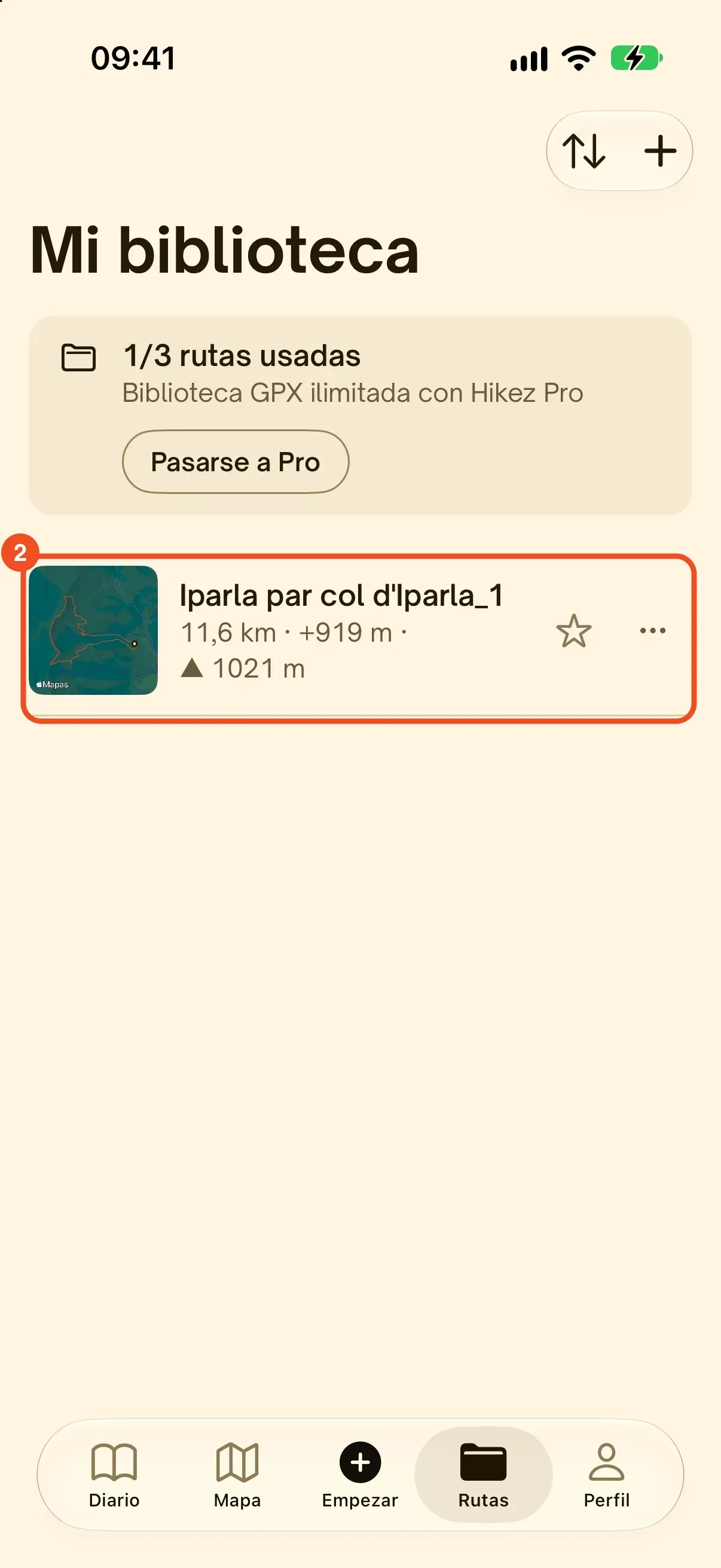
En Hikez, abre la pestaña Rutas, tu biblioteca. Toca el + arriba a la derecha, o el botón Importar un track GPX cuando la biblioteca está vacía. Hikez abre Archivos: ve a donde tengas guardado el GPX, tócalo para marcarlo y toca Abrir. Tu archivo ya está en el iPhone, descargado de la web de tu sendero o recibido por correo. Si está en otro sitio, esta guía explica cómo abrirlo.
Abre el track y lee la vista previa
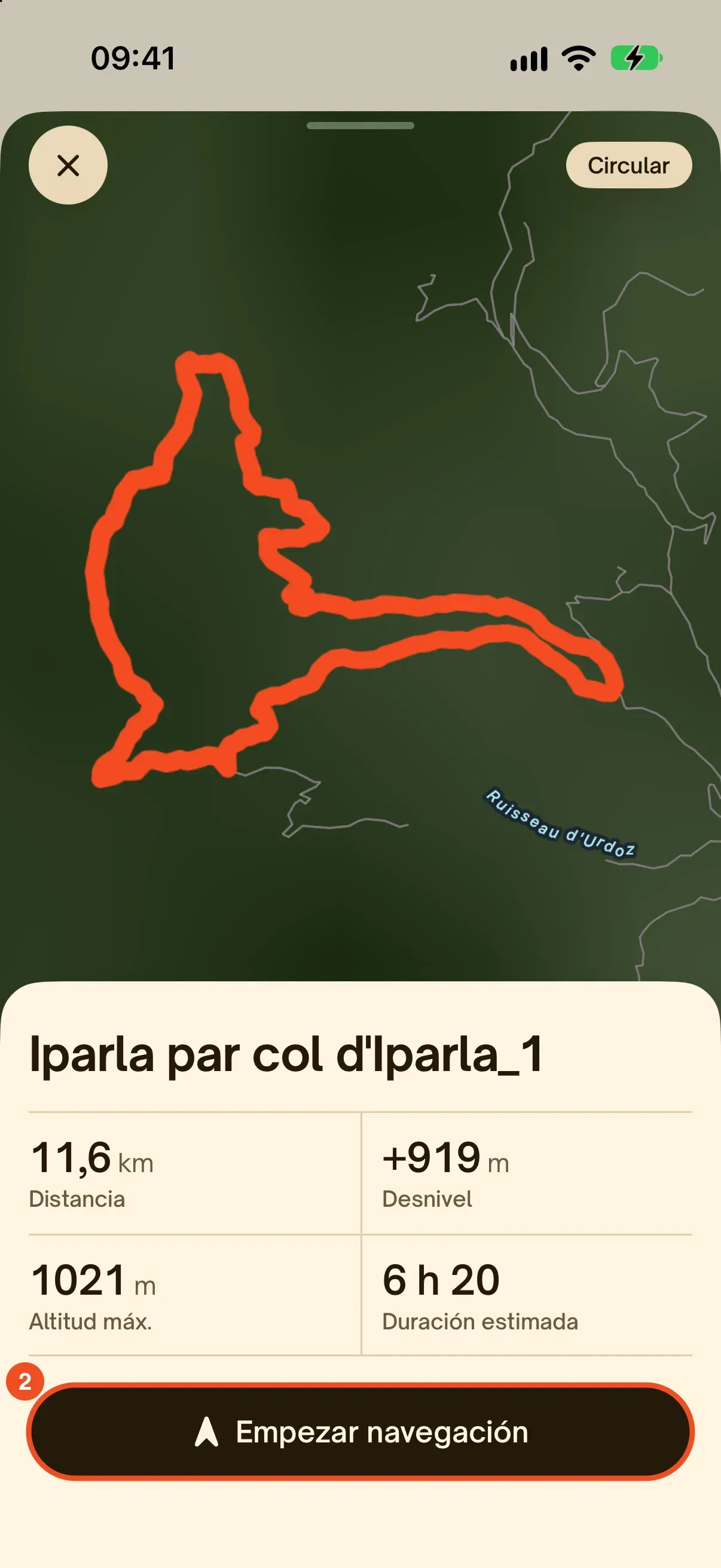
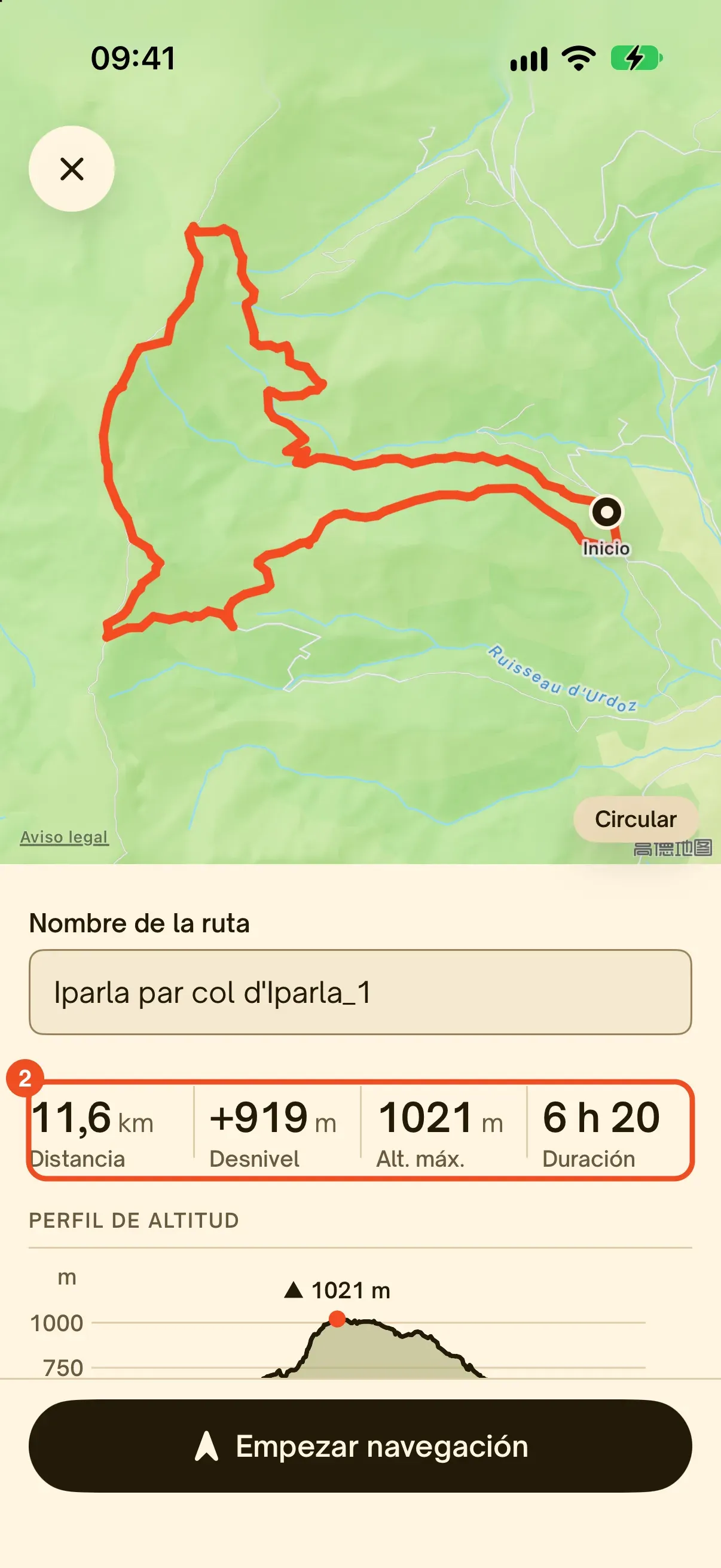
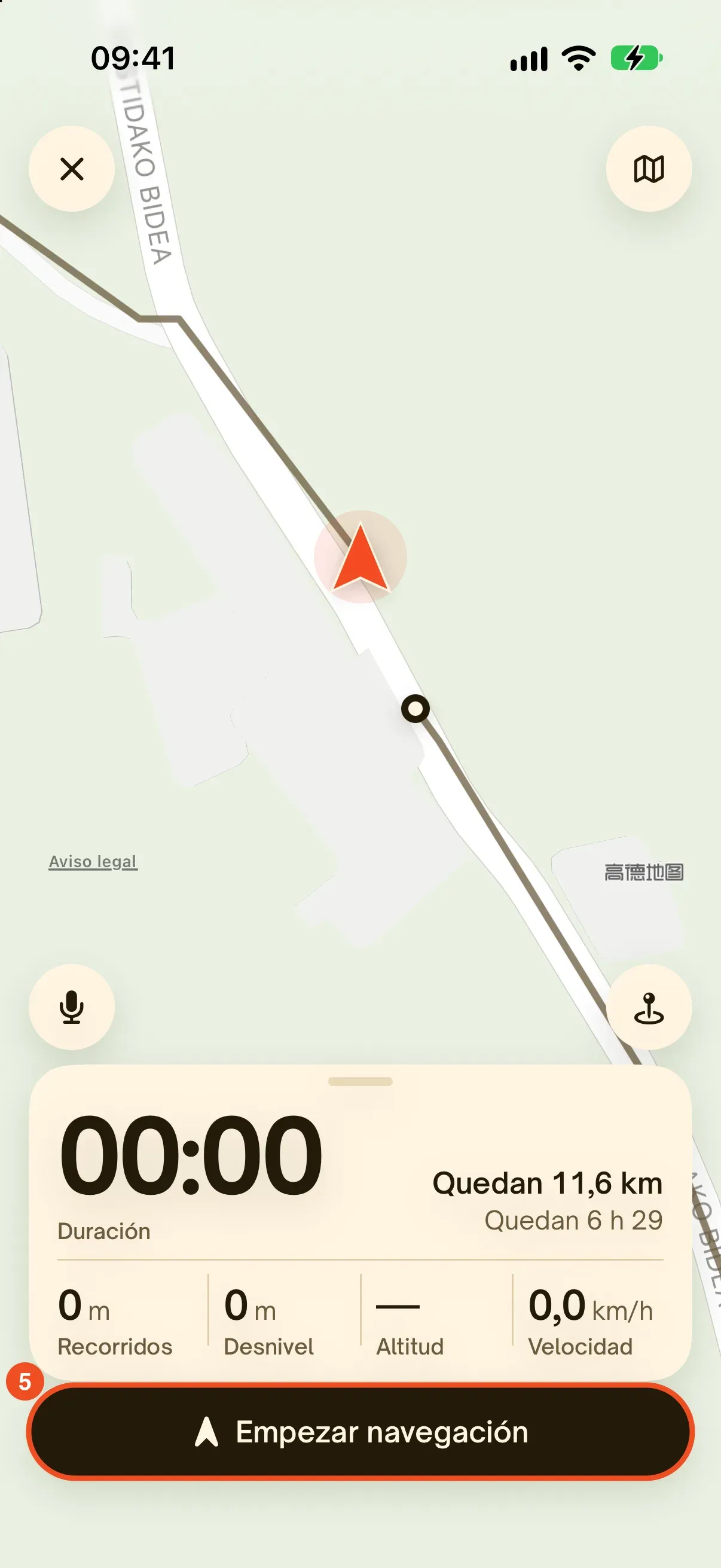
El track llega a tu biblioteca con su mapa, su distancia, su desnivel y su altitud máxima. Tócalo para abrirlo y toca Empezar navegación: la vista previa muestra el nombre del track, sus cifras, el perfil de altitud y, abajo del todo, el mapa sin conexión. Comprueba que la línea y las cifras coinciden con lo que esperas (aquí 11,6 km, +919 m, 6 h 20 estimadas).
Descarga el mapa sin conexión
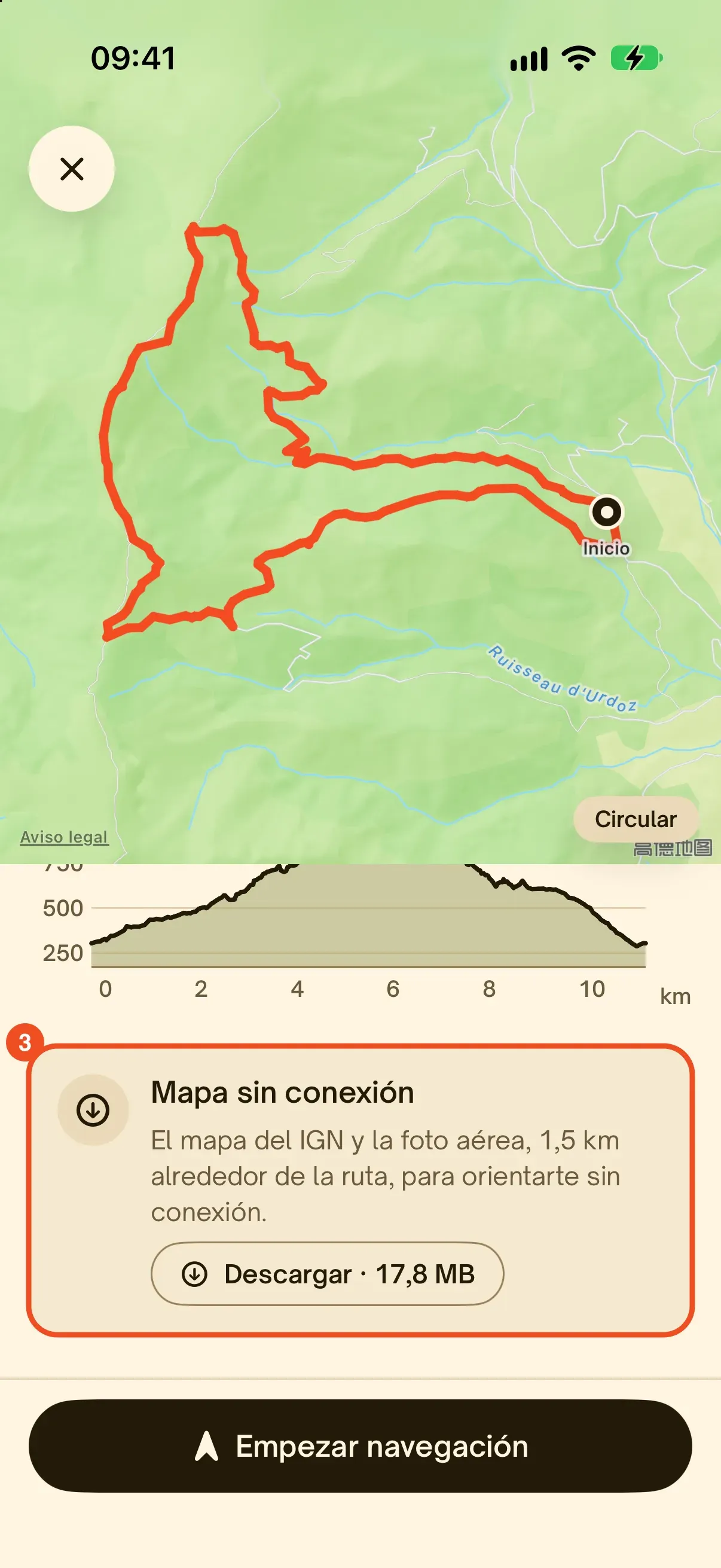
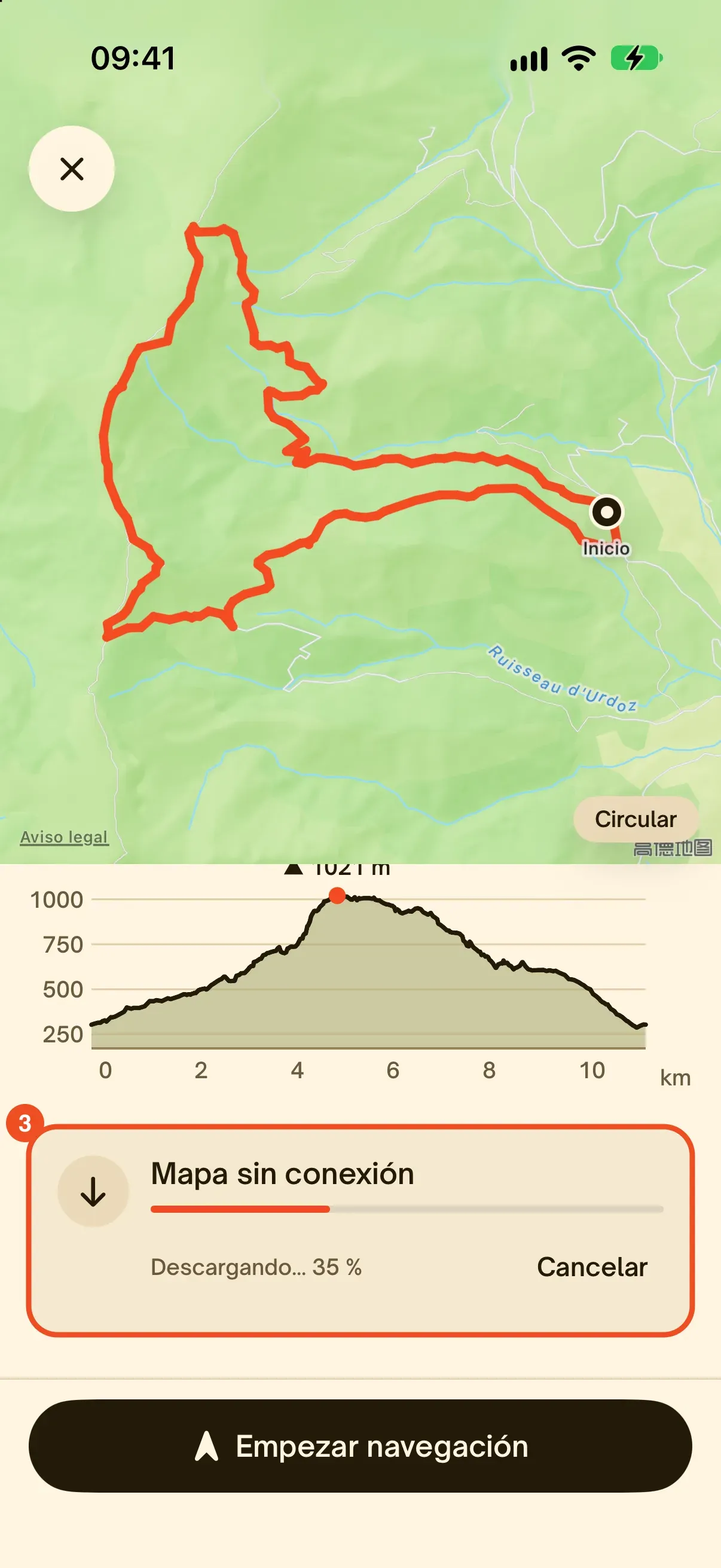
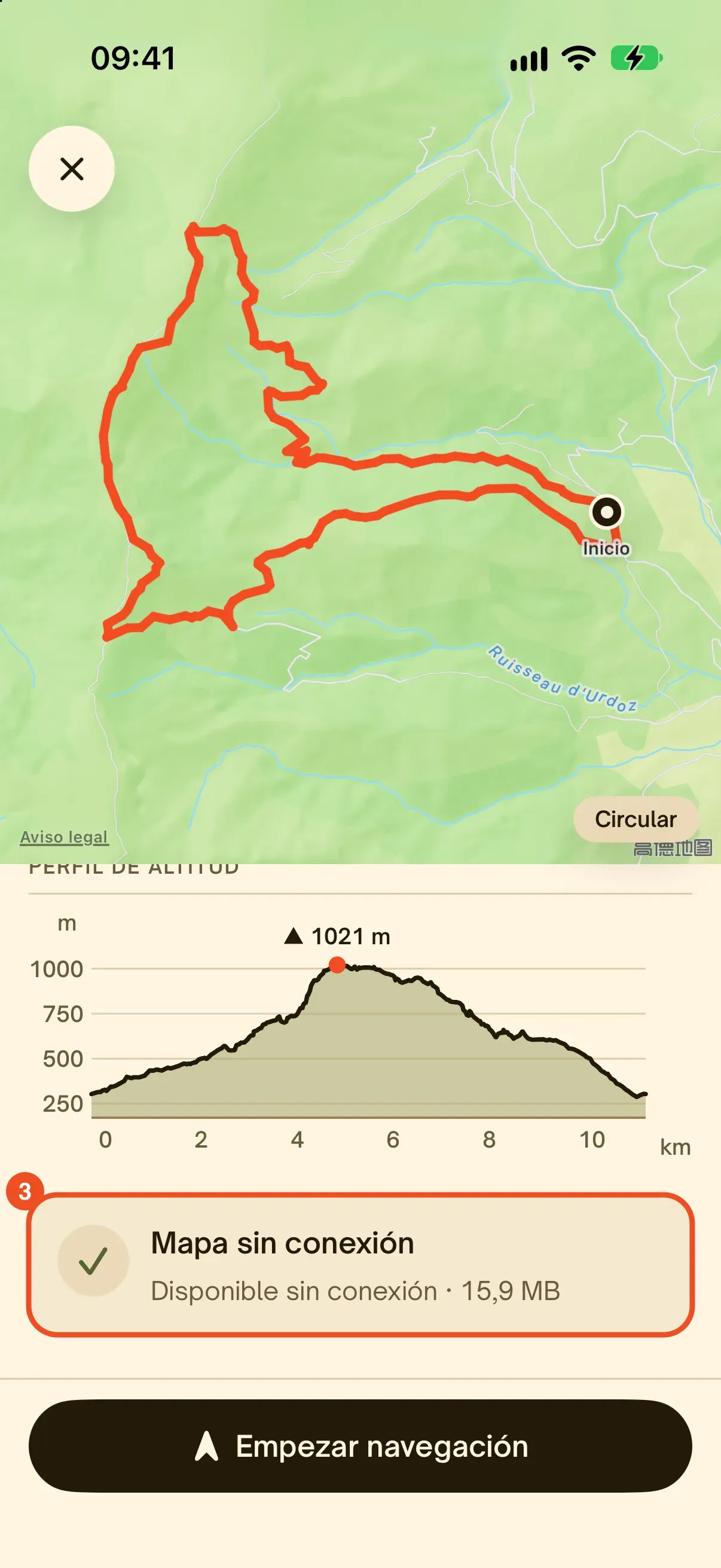
En la vista previa, baja hasta la tarjeta Mapa sin conexión. Te dice qué va a descargar y cuánto pesa: aquí «Descargar · 17,8 MB». Toca el botón. Una barra de progreso avanza («Descargando… 35 %») y después la tarjeta pone Disponible sin conexión con el tamaño real, aquí 15,9 MB. Hazlo con conexión, en casa con wifi por ejemplo: sin conexión, el botón se sustituye por «Conéctate para descargarlo.». La ruta de estas capturas está en el País Vasco francés, así que Hikez descarga el mapa del IGN y la foto aérea. En España, descarga el mapa de OpenStreetMap.
Compruébalo la víspera, en modo avión
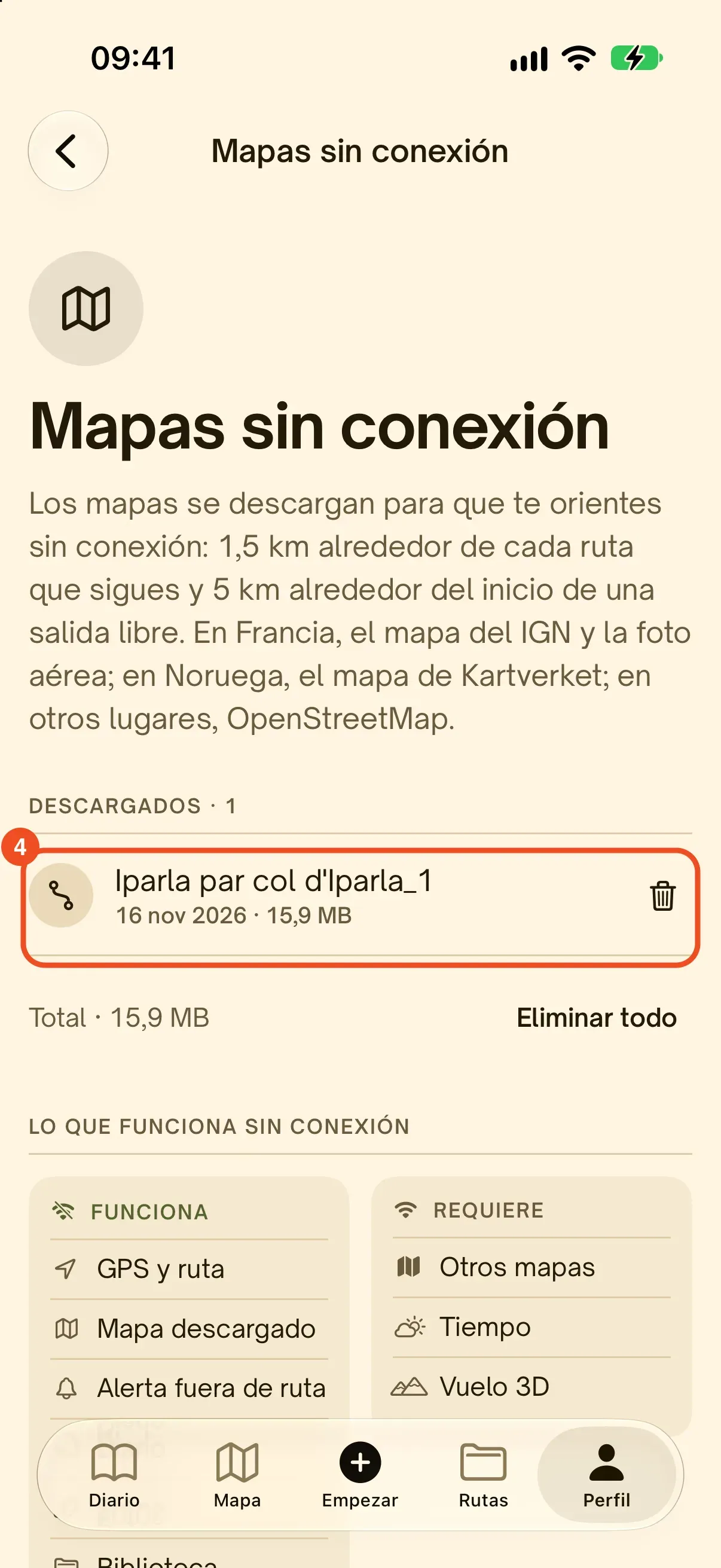
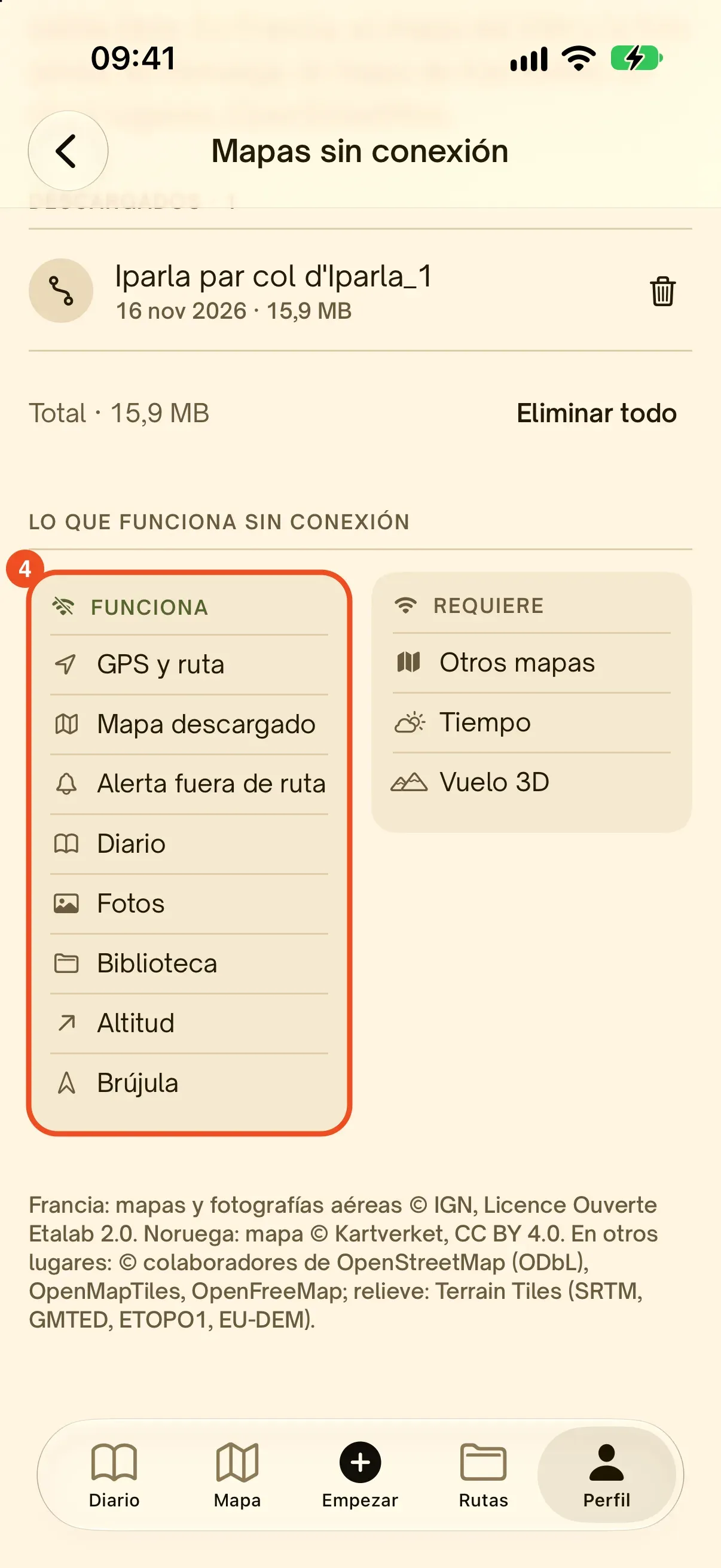
En Perfil, toca la rueda dentada y después Mapas sin conexión (sección Senderismo). Ves el mapa descargado con su fecha y su peso, el total y una papelera para liberar espacio. Más abajo, la lista Lo que funciona sin conexión te dice qué funciona sin cobertura: GPS y ruta, mapa descargado, alerta fuera de ruta, diario, fotos, biblioteca, altitud y brújula. Después activa el modo avión, vuelve a abrir el track y mira si se ven el mapa y tu posición. La prueba completa está más abajo.
Sal y sigue el track
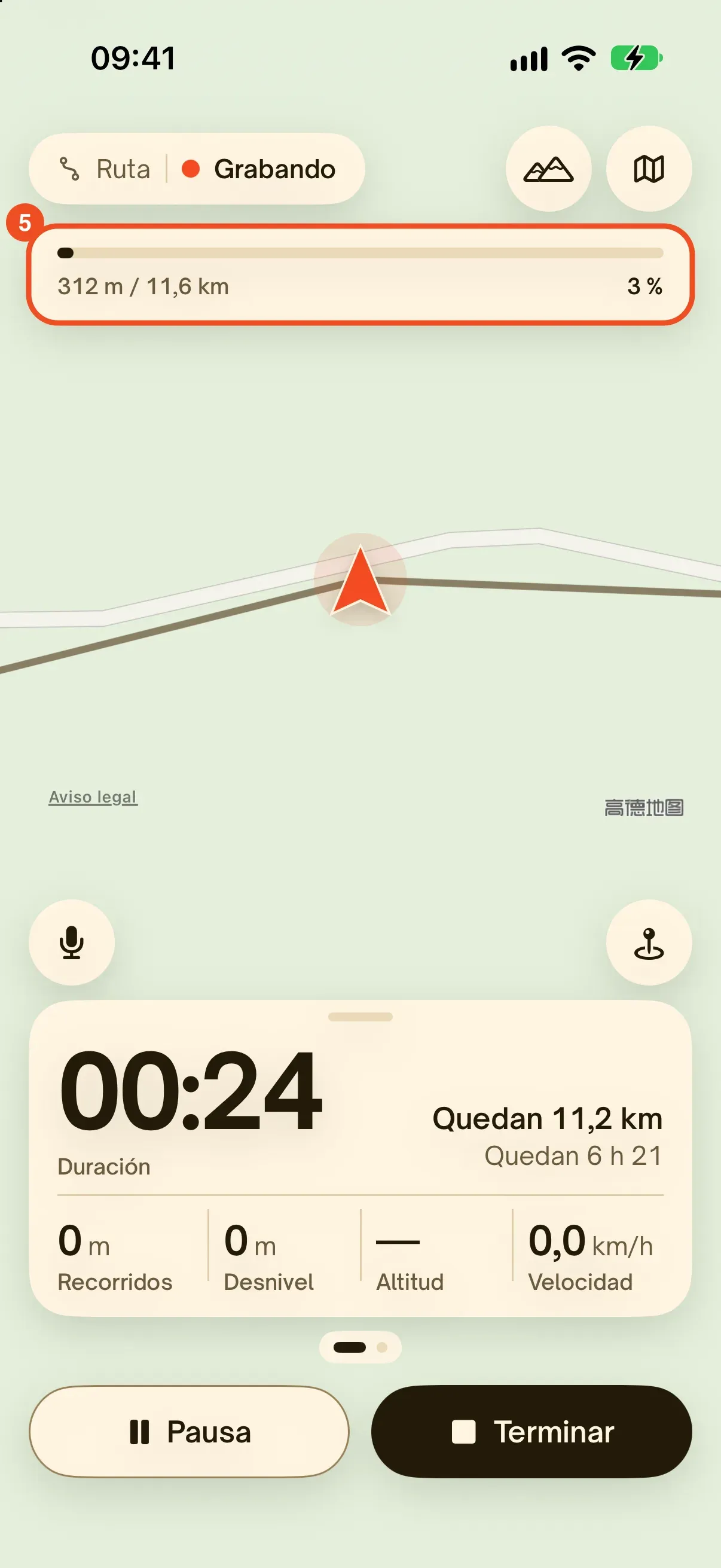
En la vista previa, toca Empezar navegación. En la pantalla siguiente, Hikez muestra tu posición sobre el track y los km que quedan; toca otra vez Empezar navegación para empezar a grabar. Hikez te pide entonces permiso para enviarte notificaciones: acéptalo, porque es lo que te avisa cuando el móvil está bloqueado en el bolsillo. Mientras caminas, ves la distancia recorrida, el porcentaje del track hecho, los km que quedan y la duración estimada. Cuando te quedas sin cobertura, Hikez muestra el mapa descargado.

El modo avión no apaga tu GPS: lo que pierdes sin cobertura es el mapa
En el sendero, se superponen tres capas en tu pantalla. Solo una necesita conexión.
Tu posición: sin cobertura
El GPS del iPhone capta los satélites, no las antenas. En modo avión, tu posición se sigue calculando. Es la capa que siempre funciona.
Tu track: dentro del archivo
El GPX es un archivo de texto guardado en tu móvil. Una vez importado en la biblioteca, está ahí, con o sin cobertura.
Tu mapa: descárgalo antes
El fondo de mapa se carga normalmente sobre la marcha. Sin cobertura, no se carga nada: ves tu posición y tu track sobre un fondo en blanco. Hay que descargarlo antes.
Por eso «descargar el GPX» no basta para navegar sin cobertura: el track y tu posición se ven, pero flotan sobre un fondo vacío. El mapa sin conexión de Hikez lo resuelve descargando una franja de 1,5 km a cada lado del track.
Qué mapa se descarga según el país
En Francia, Hikez descarga el mapa del IGN y la foto aérea. En Noruega, el mapa de Kartverket. En el resto, incluida España, el mapa de OpenStreetMap. Los créditos (IGN con la Licence Ouverte Etalab 2.0, Kartverket, colaboradores de OpenStreetMap) aparecen al final de la pantalla Mapas sin conexión. Wikiloc, en cambio, anuncia en su ficha mapas topográficos: son dos enfoques distintos y puedes compararlos tú mismo.

La prueba de la víspera: 6 comprobaciones antes de salir
Diez segundos cada una. El objetivo: descubrir un problema en el sofá, no al pie del sendero.
- La tarjeta dice «Disponible sin conexión». Abre el track: si sigues viendo «Descargar», el mapa no está.
- Activa el modo avión (Centro de control) y vuelve a abrir Hikez. Si el wifi o los datos móviles se reactivan, apágalos.
- Vuelve a abrir el track y haz zoom en el mapa: debe seguir dibujado, sin zonas en blanco sobre el sendero.
- Autoriza la localización y las notificaciones de Hikez: sin ellas, no hay posición ni alerta con la pantalla bloqueada.
- Batería y espacio: carga el móvil y comprueba que te quedan unas decenas de MB, el mapa de nuestro track ocupa 15,9. El modo de bajo consumo y bajar el brillo ayudan con la batería, y una batería externa es un seguro barato en un día largo.
- Ajusta la alerta fuera de ruta (Perfil, Ajustes, Alerta fuera de ruta): elige 100, 200 o 500 m y deja el sonido activado si quieres oírla.
Otras formas de seguir un GPX sin conexión en iPhone
Hikez es nuestra aplicación, pero no la única solución. Para las otras apps, nos basamos en sus fichas de la App Store española leídas el 16 de noviembre de 2026 y, para Komoot, en lo que leímos el 6 de noviembre de 2026: no las hemos probado nosotros. «No indicado» significa que la ficha no lo menciona.
| App | Importar un GPX | Mapa sin conexión | Alerta de desvío | Precio |
|---|---|---|---|---|
| Hikez | GPX, 3 tracks gratis en la biblioteca | Gratis, 1,5 km alrededor del track, en un toque | Sí, gratis: vibración, sonido, notificación | Gratis; Pro 24,99 € al año o 3,99 € al mes |
| Wikiloc | No indicado en la ficha | Navegación offline con mapas topográficos gratis, sin cobertura ni datos | Sí: alertas sonoras si te alejas del camino | App gratis; Premium 19,99 € al año (2 de noviembre de 2026) |
| Komoot | GPX, TCX y FIT, un archivo cada vez | Una región gratis, luego compra (packs de regiones, Pack Mundo o Premium) | Sí: el trazado cambia de color, el recálculo necesita internet | App gratis, mapas de pago |
| OsmAnd | Mostrar, importar y navegar tracks GPX | Mapas por país o región para descargar, navegación sin conexión | No indicado («alertas opcionales en pantalla») | App gratis |
| Organic Maps | KML, KMZ, GPX y GeoJSON | 100 % offline, mapas descargados | No indicado | 100 % gratis, sin anuncios |
| GPX viewer 2 | Archivo o enlace web; tracks y rutas (ficha en inglés) | Descargar mapas para usarlos sin conexión | No indicado | Gratis; tres niveles Pro, compra única |
| Google Maps | No: la app no carga archivos GPX | Se pueden descargar zonas; sin conexión no hay rutas a pie ni en bicicleta, según la ayuda de Google | Sin seguimiento de GPX | Gratis |
Wikiloc: seguir una ruta que no es tuya
Wikiloc se presenta en su ficha como «la app de senderismo nº1 en España» y promete mapas topográficos gratis para usar sin cobertura y alertas sonoras si te alejas del camino: dos cosas que Hikez también hace, con otro enfoque. Wikiloc parte de su catálogo de rutas de la comunidad; Hikez parte de tu archivo GPX, venga de donde venga. Si lo que quieres es seguir un track de Wikiloc, mira en su ayuda cómo se descarga para usarlo sin conexión. Para meter ese track en Hikez, descárgalo en GPX y sigue cómo abrir un archivo GPX.
Google Maps y el GPX: la trampa
La aplicación Google Maps no carga un archivo GPX. Google My Maps, en el ordenador, acepta el GPX (añadir una capa, importar) y muestra el track, pero no te guía por el sendero ni te avisa si te sales. Para todo lo demás sobre abrir un archivo (Android, ordenador, reloj), mira cómo abrir un archivo GPX.
Cómo elegir
- Lo quieres todo gratis y una alerta cuando te sales del track: Hikez, en iPhone.
- Quieres seguir rutas de la comunidad española y mapas topográficos: Wikiloc.
- Quieres mapas de todo el mundo y muchos ajustes: OsmAnd u Organic Maps.
- También planificas salidas en bici o gravel: Komoot, contando el precio de los mapas.
- Quieres comparar todas las apps: lee nuestra comparativa.
No funciona: los 6 problemas más frecuentes
| Lo que ves | La causa | Qué hacer |
|---|---|---|
| El mapa sigue en blanco en modo avión | El mapa no se descargó, o no del todo. | Abre el track: si aparece «Descargar» o «Reintentar», vuelve a lanzarlo con conexión y espera a «Disponible sin conexión». |
| El botón Descargar se sustituye por «Conéctate para descargarlo.» | El iPhone no tiene conexión al intentar descargar. | Pasa al wifi o a los datos móviles y vuelve a abrir el track. |
| Está el track, pero no tu posición | La localización está denegada para Hikez. | Ajustes del iPhone, Privacidad y seguridad, Localización, Hikez: elige un permiso que le deje seguirte. |
| Ninguna alerta al salirte del sendero, con la pantalla bloqueada | Las notificaciones están denegadas, o la alerta está desactivada. | Autoriza las notificaciones de Hikez y revisa Perfil, Ajustes, Alerta fuera de ruta. |
| El punto salta o la señal GPS es débil | Bosque denso, garganta o pared: el cielo está tapado. | Espera unos segundos a cielo abierto. Hikez muestra «Señal GPS débil» cuando se paran las posiciones. |
| Una línea recta cruza el mapa | El archivo perdió la señal al grabarse, o se pegaron dos trozos. | El track sigue siendo utilizable: compara su distancia con la de la guía antes de salir. |
Liberar espacio
Un mapa descargado se queda en tu móvil hasta que lo borras. En Perfil, Ajustes, Mapas sin conexión, la papelera borra un mapa y Eliminar todo los borra todos. El track se queda en tu biblioteca: podrás volver a descargar su mapa más tarde.
Preguntas frecuentes sobre el GPX sin conexión
¿Funciona el GPS del iPhone sin internet?
Sí. El GPS capta los satélites, no las antenas de la red móvil: tu posición se sigue calculando en modo avión mientras la localización siga activada para la app. Lo que desaparece sin cobertura es el fondo de mapa (se carga sobre la marcha), el tiempo y las búsquedas en línea. Descarga el mapa de tu zona antes de salir.
¿Cómo seguir un archivo GPX en el iPhone sin cobertura?
Necesitas el track y el mapa en el móvil antes de salir. En Hikez: pestaña Rutas, +, elige el archivo en Archivos, Abrir, y después abre el track y toca Descargar en el mapa sin conexión. Cuando ponga «Disponible sin conexión», puedes seguir el track sin cobertura.
¿Qué aplicación gratuita puedo usar para seguir rutas GPX sin conexión?
Hikez lo hace gratis: importar el GPX, el mapa sin conexión alrededor del track, la navegación y el aviso de desvío no cuestan nada; solo la biblioteca se limita a 3 tracks sin Hikez Pro. Otras apps también lo permiten, como Wikiloc, OsmAnd, Organic Maps o GPX viewer 2: la tabla del artículo compara sus fichas de la App Store. Para una comparación más amplia, lee nuestra comparativa.
¿Funciona Wikiloc sin cobertura?
Según su ficha en la App Store española, Wikiloc anuncia navegación GPS offline con mapas topográficos gratis para usarlos sin cobertura ni datos, y alertas sonoras si te alejas del camino. No hemos probado la app ni hemos podido leer su ayuda (está tras un control anti-robot): para los pasos exactos, consulta la ayuda de Wikiloc. Si no sigues una ruta de Wikiloc sino un archivo GPX tuyo, mira en su ayuda cómo se importa, porque su ficha no lo dice.
¿Se puede seguir un GPX con Google Maps sin cobertura?
No directamente. La aplicación Google Maps no carga archivos GPX. Google My Maps, en el ordenador, acepta el GPX y lo muestra, pero no te guía por el sendero. Además, la ayuda de Google dice que sin conexión no puedes usar las rutas en transporte público, en bicicleta o a pie. Para seguir un track sobre el terreno, usa una app de senderismo que lea GPX.
¿Cuánto espacio ocupa un mapa sin conexión?
Para nuestro track de 11,6 km, Hikez anunciaba 17,8 MB antes de la descarga y el mapa ocupa 15,9 MB una vez descargado. Hikez descarga 1,5 km a cada lado del track: cuanto más largo es tu sendero, más pesa el mapa. Puedes borrarlo en cualquier momento en Perfil, Ajustes, Mapas sin conexión.
¿Qué pasa si me salgo de la ruta sin cobertura?
La alerta fuera de ruta funciona sin cobertura, porque solo depende del GPS y del track. A menos de 50 m, no pasa nada. Más allá de la distancia que elijas (100, 200 o 500 m, 200 m por defecto), Hikez vibra y suena, y te lo recuerda cada 2 minutos, 5 veces como máximo, mientras sigas fuera del sendero. Con la pantalla bloqueada, te avisa una notificación.
¿Hay Hikez para Android?
No. Hikez funciona en iPhone, iPad, iPhone Duo y Apple Watch. En Android, usa una app que lea GPX y descargue sus mapas, como Wikiloc, OsmAnd u Organic Maps: sus fichas en Google Play describen lo que hacen.
Cómo hicimos esta guía
Los pasos se siguieron el 16 de noviembre de 2026 en un iPhone virtual (el simulador de Apple, iOS 27.0, en español) con Hikez 2.0.3 (build 14), un archivo GPX real de 11,6 km, el selector Archivos del iPhone y una descarga de mapa real. La posición GPS durante la navegación se simuló a lo largo del track: no hemos recorrido este track con esta versión. Las cifras (17,8 MB anunciados, 15,9 MB descargados) son las que mostró la aplicación. Los datos de las otras apps vienen de sus fichas de la App Store española (16 de noviembre de 2026) y, para Komoot y los precios, de lo que leímos el 2 y el 6 de noviembre de 2026: no las hemos probado. ¿Un error, o un paso que ha cambiado? Escríbenos: support@hikez.app.
Prueba Hikez, es gratis