Blog · Tutorial · actualizado el
Cómo abrir un archivo GPX en iPhone, Android y ordenador
¿Tienes un archivo .gpx en el móvil y no pasa nada al tocarlo? Es normal: un GPX no se abre solo. Aquí tienes el camino completo en iPhone con capturas, y después las demás formas de hacerlo en Android, ordenador, Google Maps y reloj.
La respuesta corta: un archivo GPX se abre con una aplicación de mapas o de senderismo. En iPhone, abre Hikez, ve a la pestaña Rutas, toca + y elige tu archivo en Archivos: la ruta se añade a tu biblioteca con su distancia y su desnivel, y tocas Empezar navegación para seguirla, incluso sin cobertura.
Transparencia: Hikez es nuestra aplicación y solo existe en iPhone. Para Android y el ordenador te mostramos lo que funciona en otras herramientas, según sus ayudas oficiales.

Un archivo GPX es texto: lo que contiene decide lo que verás
Un archivo GPX es un simple archivo de texto en formato XML. Cualquier editor de texto lo muestra, y es la forma más rápida de saber qué esperar antes de abrirlo en una aplicación. Puede contener tres tipos de contenido, y cambian lo que aparece en pantalla:
- Un track (etiqueta
trk): la lista de puntos por los que alguien pasó de verdad. Dibuja la línea continua del sendero. - Una ruta (etiqueta
rte): una serie de puntos de paso calculada por un programa. La línea es más burda y no hay horas. - Puntos de paso (etiqueta
wpt): chinchetas sueltas, como una cima o un aparcamiento. Sin track, ninguna línea las une.
<gpx version="1.1" creator="Mi app">
  <wpt lat="45.0010" lon="6.5020">      <!-- un punto de paso -->
    <name>Aparcamiento</name>
  </wpt>
  <trk>
    <name>Vuelta al lago</name>          <!-- un track -->
    <trkseg>
      <trkpt lat="45.0010" lon="6.5020"><ele>1975</ele></trkpt>
      <trkpt lat="45.0016" lon="6.5031"><ele>1982</ele></trkpt>
      <trkpt lat="45.0024" lon="6.5047"><ele>1991</ele></trkpt>
    </trkseg>
  </trk>
</gpx>Cómo saber qué contiene tu archivo
En el ordenador, ábrelo con TextEdit (Mac) o el Bloc de notas (Windows) y busca trkpt, uno por cada punto del track, o rtept si es una ruta. En iPhone, la vista de la ruta en Hikez te lo dice en unos segundos: si el mapa muestra una línea, tienes un track.
Cómo abrir un archivo GPX en iPhone con Hikez, paso a paso
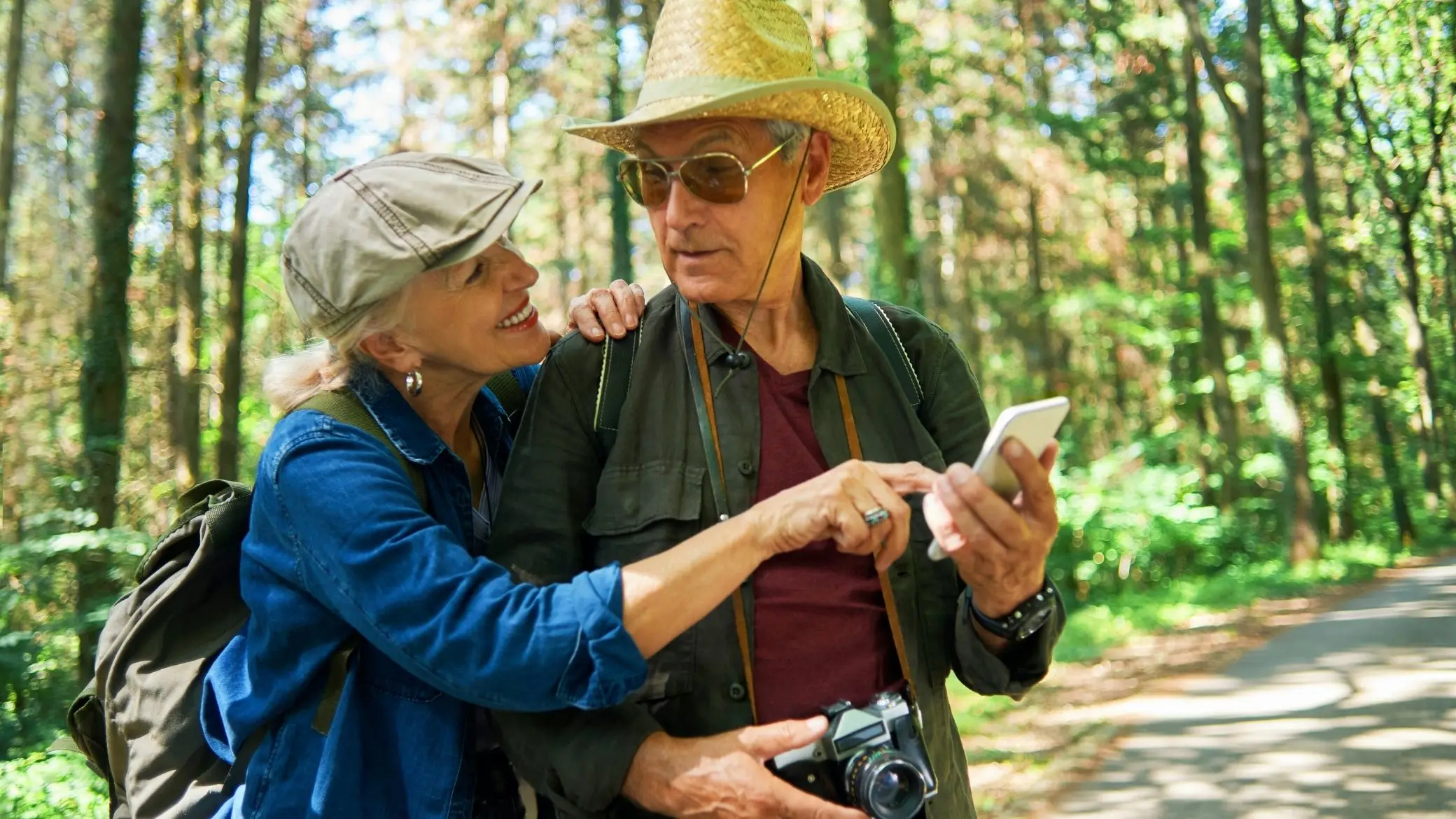
¿Ya tienes tu archivo GPX en el iPhone, en Archivos o en Descargas? Esto es lo que sigue, de la pestaña Rutas a la navegación, con las pantallas reales de la aplicación. Probado en un iPhone con iOS 27, con una ruta de 10 km en Ceillac, en los Alpes franceses.
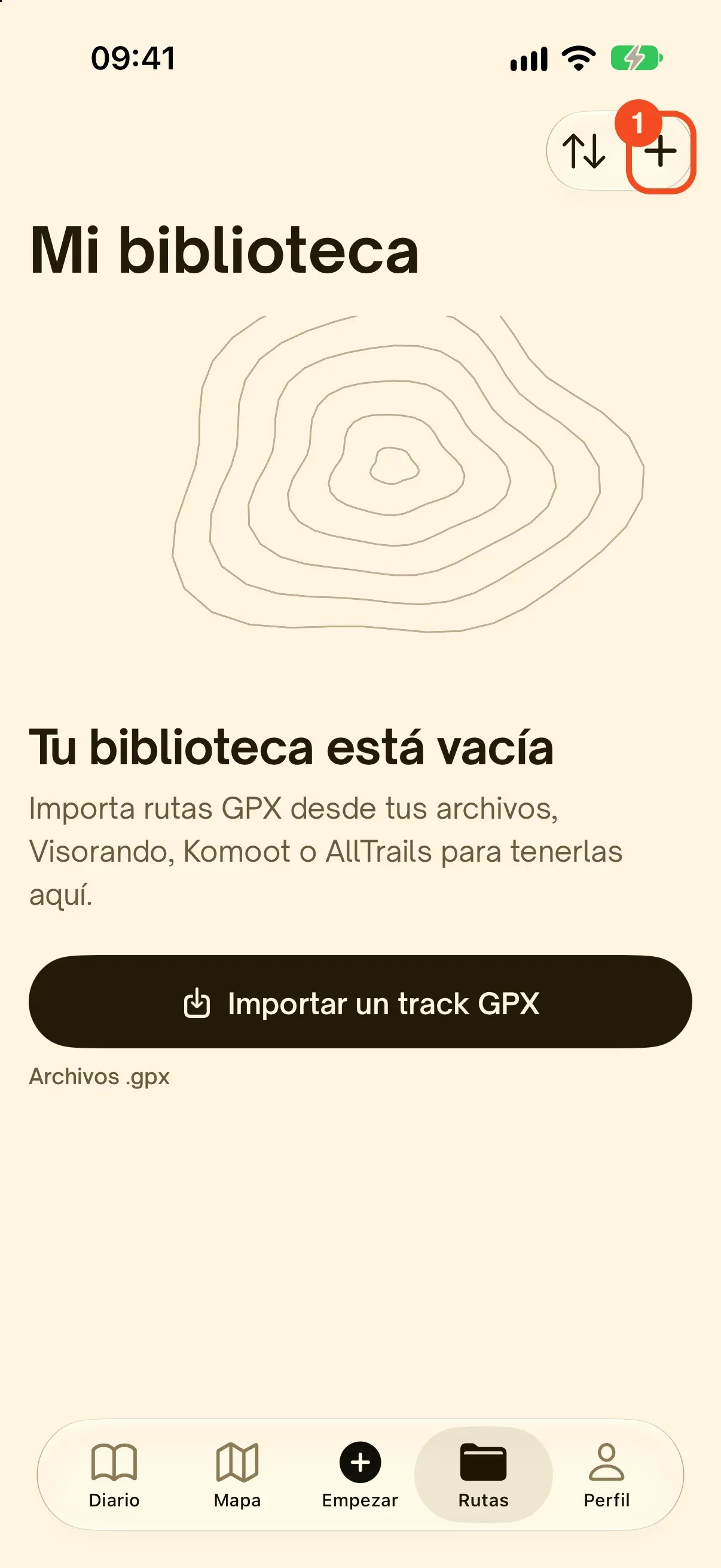
Abre la pestaña Rutas y toca el +
En Hikez, abre la pestaña Rutas: es tu biblioteca. Toca el + de arriba a la derecha. Si la biblioteca está vacía, el botón Importar un track GPX hace lo mismo. Tu archivo GPX ya está en el iPhone, descargado de la web de la ruta o recibido por correo: no hay nada más que preparar.
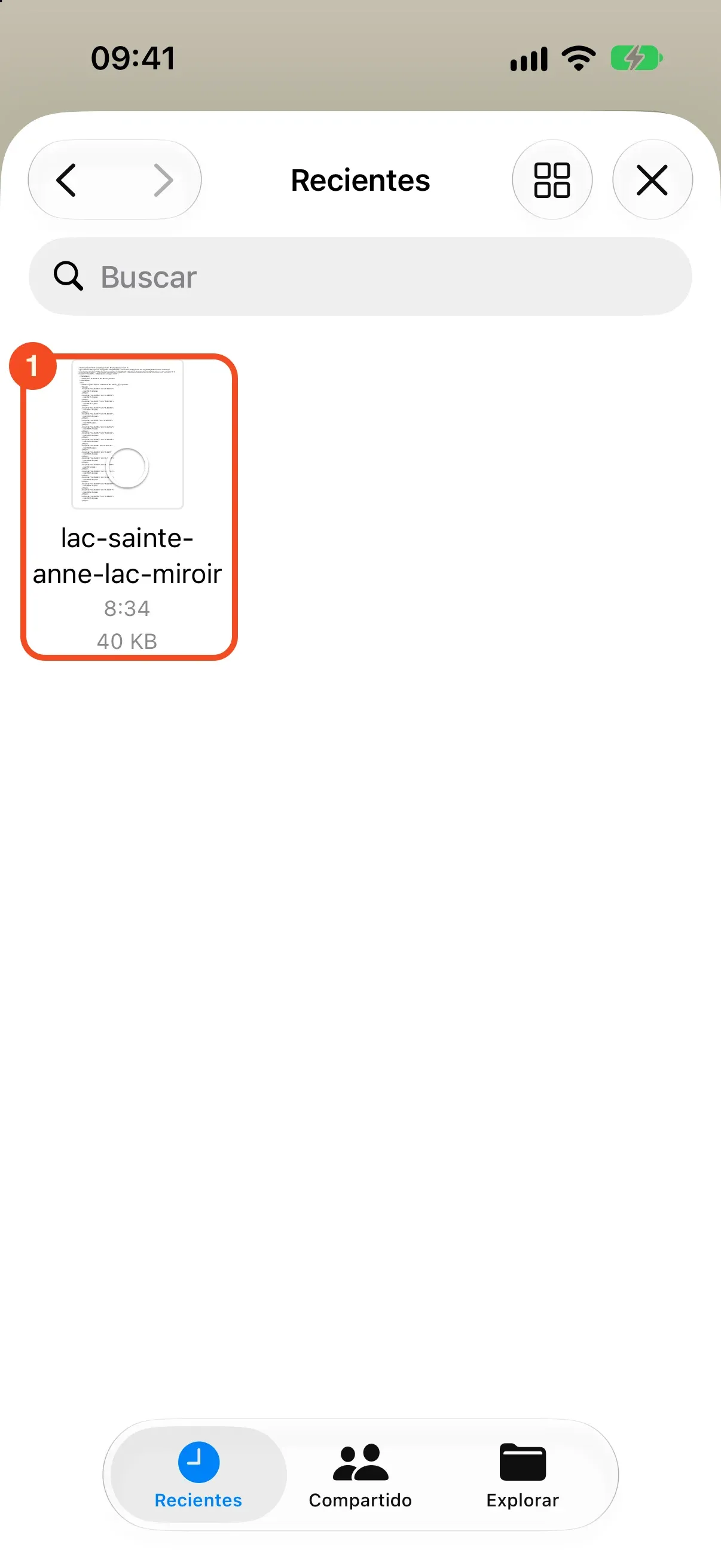
Elige tu archivo en Archivos
Hikez abre el selector de Archivos del iPhone. Ve a donde tengas guardado el GPX: Recientes, Descargas, iCloud Drive o la carpeta de otra app. Toca el archivo para marcarlo. Puedes marcar varios y se importan a la vez.
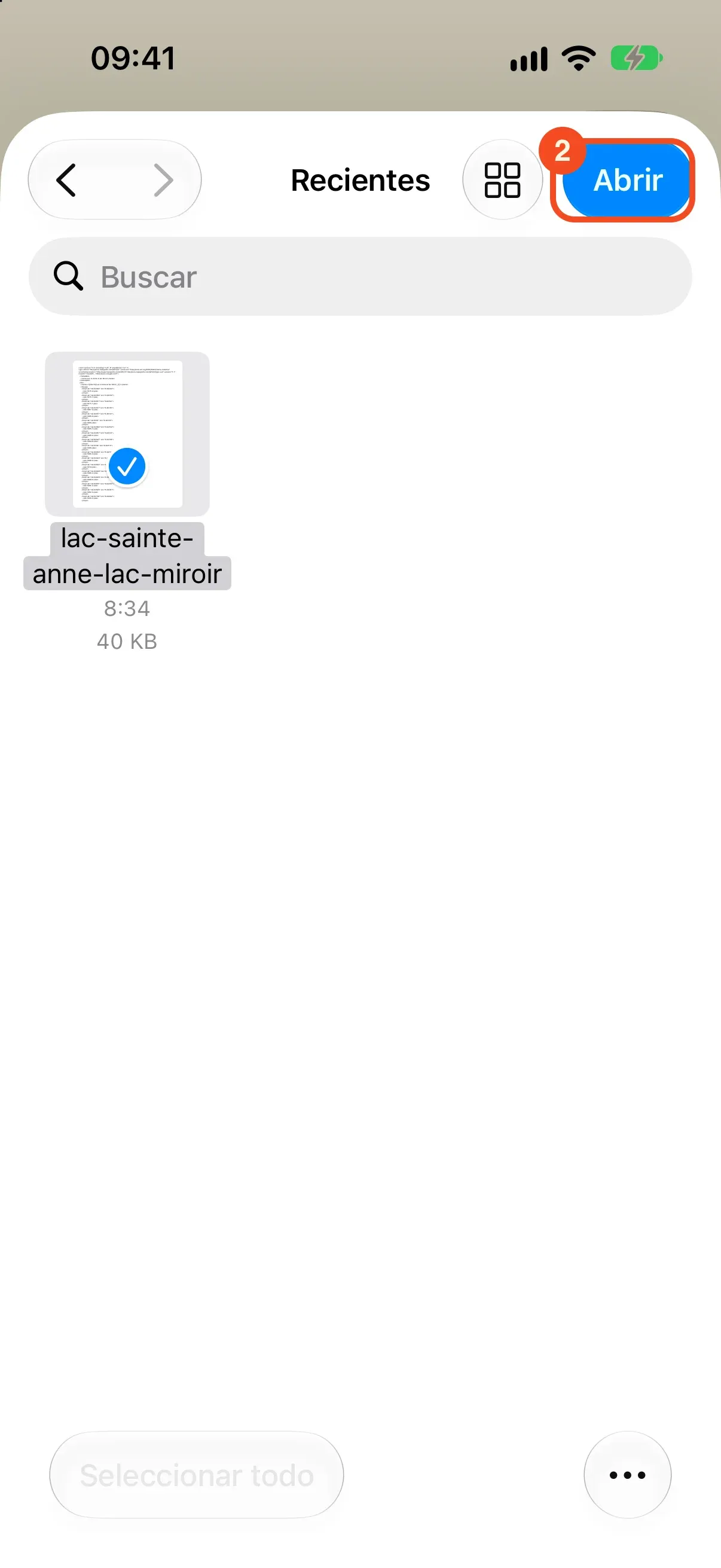
Toca Abrir: la ruta llega a tu biblioteca
Toca Abrir, arriba a la derecha. Hikez lee el archivo y la ruta aparece en tu biblioteca con su mapa, su distancia, su desnivel y su altitud máxima. Si el archivo está vacío o no se puede leer, Hikez te lo dice. Si la ruta ya estaba en la biblioteca, también te avisa.
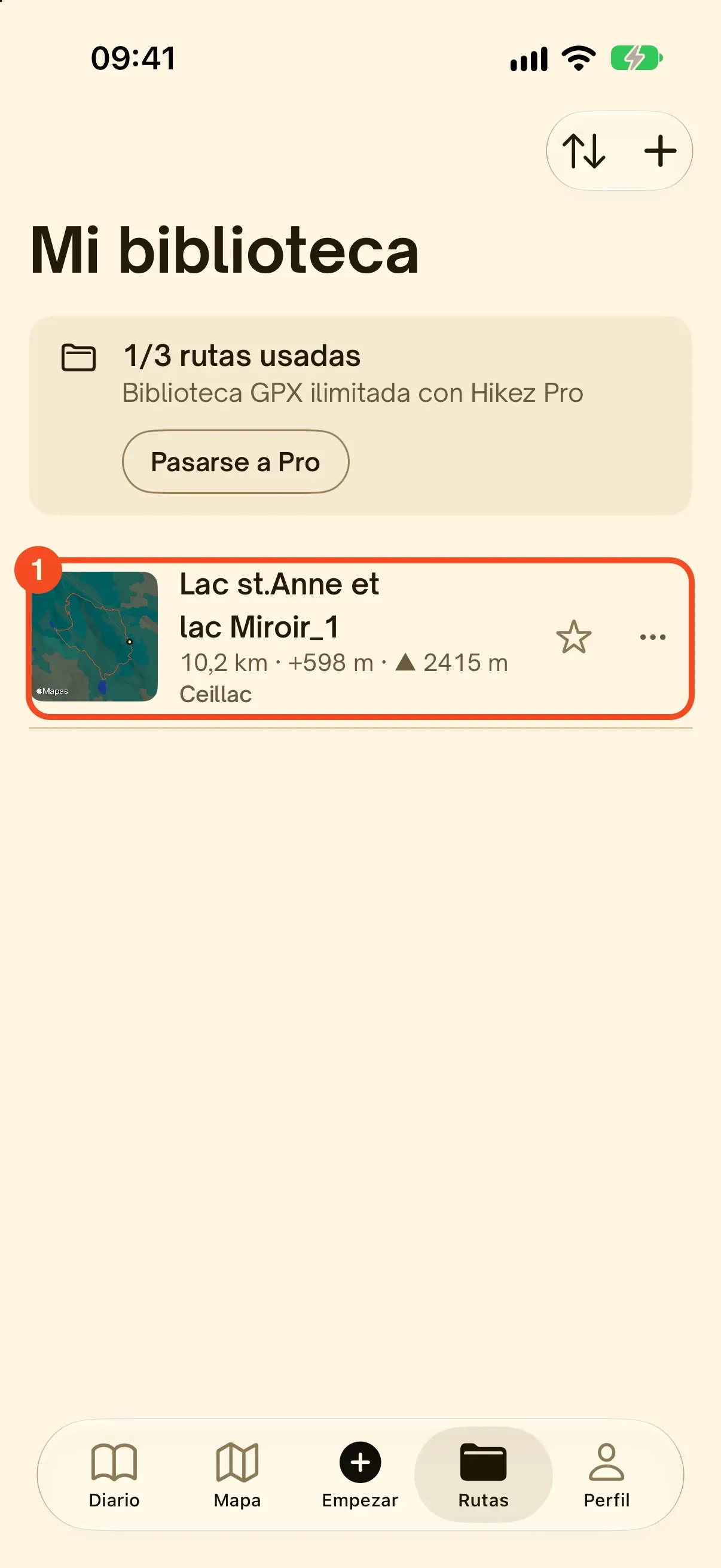
Toca la ruta y empieza la navegación
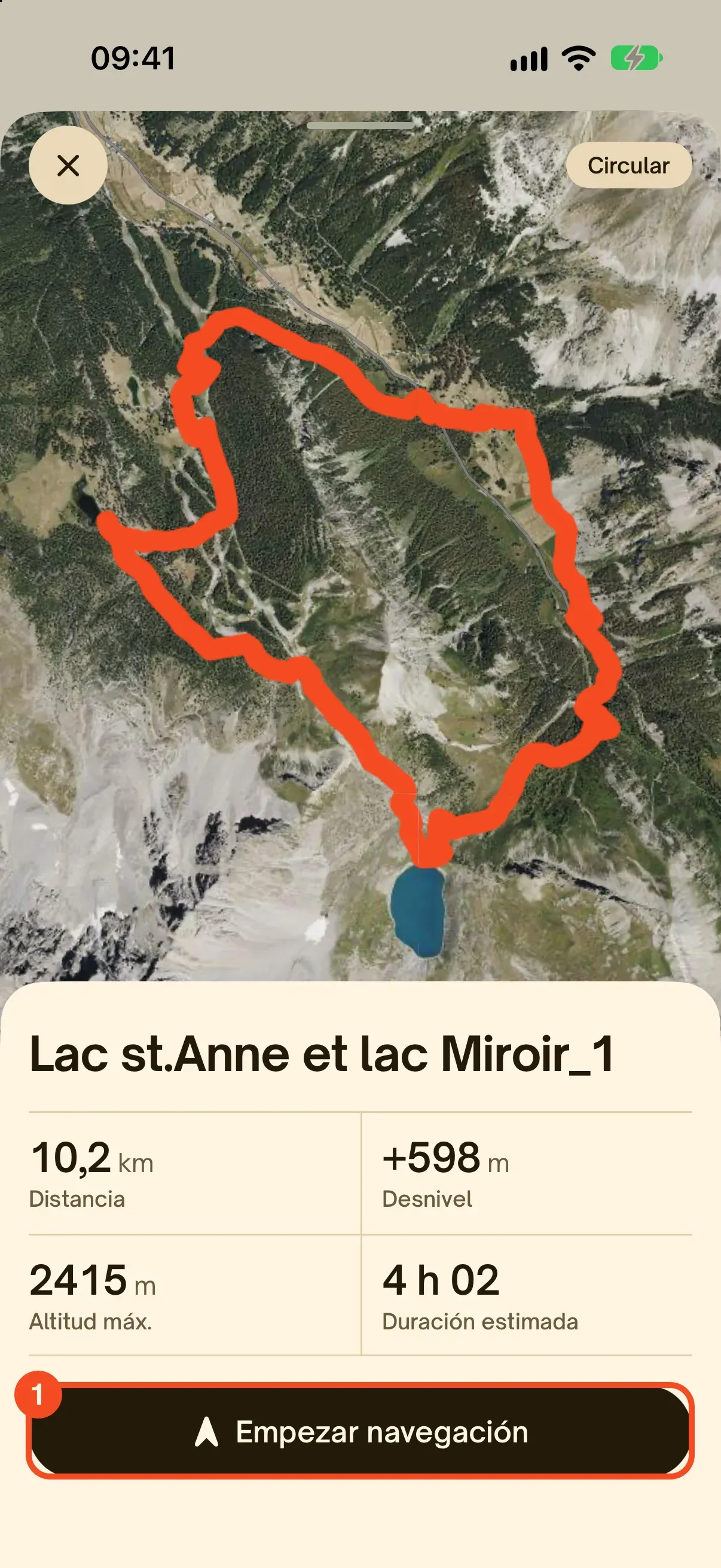
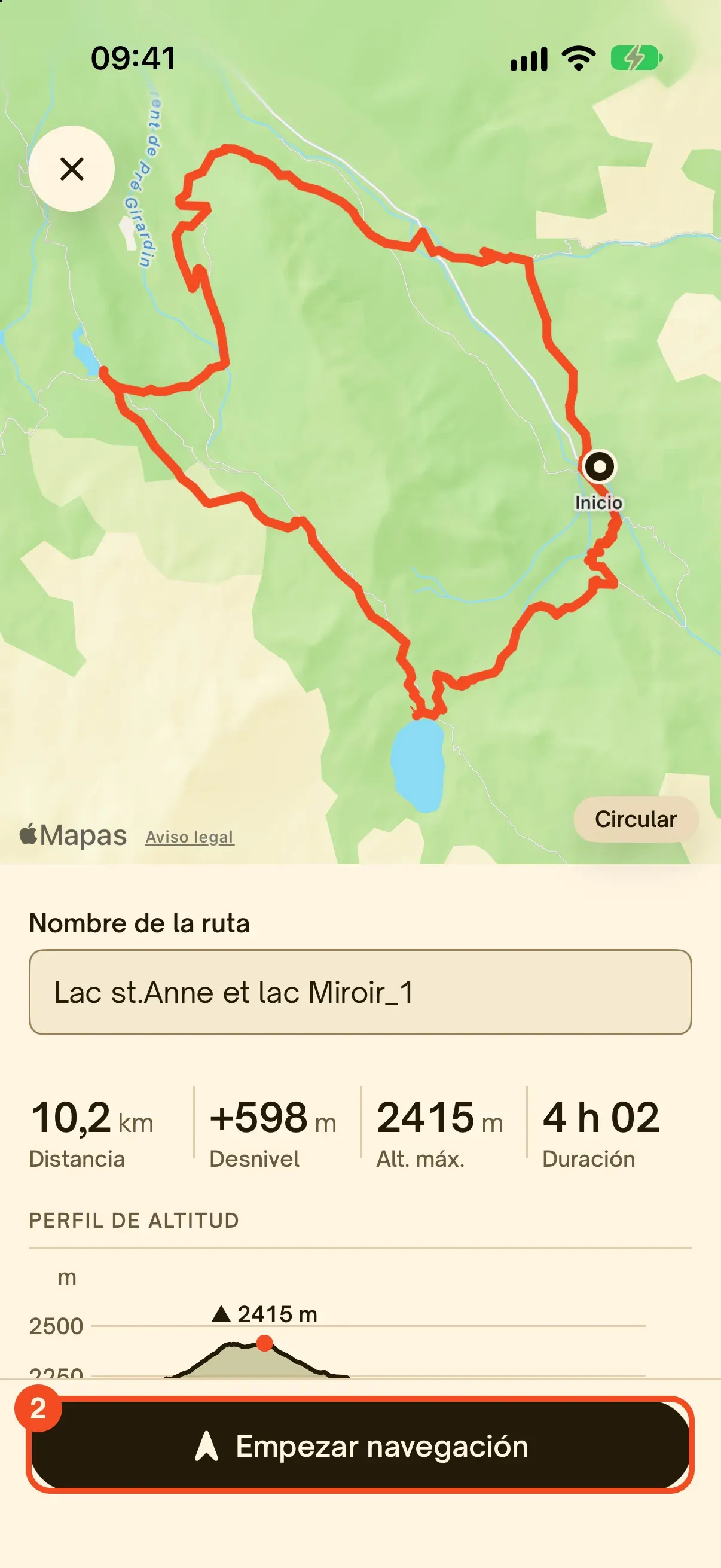
Toca la ruta para abrirla en la vista de satélite, con la distancia, el desnivel, la altitud máxima y un tiempo estimado. Toca Empezar navegación: ves el nombre de la ruta y su perfil de altitud, y te pones en marcha. Hikez te avisa si te sales del sendero.
Vuelve a encontrarla cuando quieras
La ruta se queda en tu biblioteca: no hace falta importar el archivo otra vez. La encuentras en la pestaña Rutas, o en la pestaña Empezar, en Repetir una ruta, que deja tus últimas rutas a un toque.
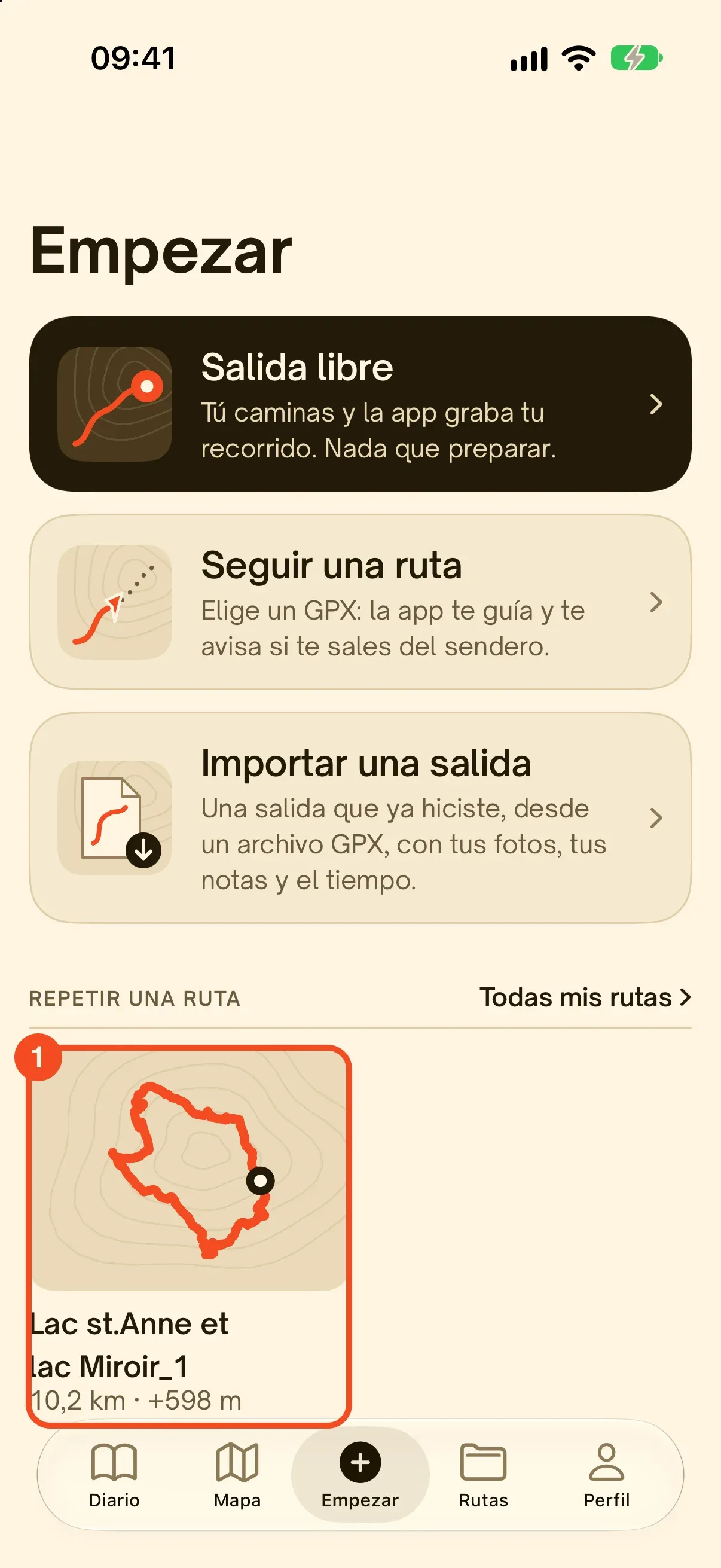
Otras dos entradas en la aplicación
La pestaña Empezar ofrece otras dos formas de usar un archivo GPX:
- Pestaña Empezar, Seguir una ruta: eliges un GPX, la aplicación te guía y te avisa si te sales del sendero.
- Pestaña Empezar, Importar una salida: para una salida que ya hiciste, desde un archivo GPX, con tus fotos, tus notas y el tiempo. Va a tu diario.
Abrirlo no basta: seguir la ruta sin cobertura
Un GPX en un visor sigue siendo una imagen. En el sendero cuentan tres cosas más.
- El mapa sin cobertura. Descarga los mapas sin conexión de tu zona antes de salir. En Hikez son gratis: IGN en Francia, OpenStreetMap en el resto.
- El seguimiento con la pantalla apagada. Hikez sigue tu posición aunque la pantalla esté apagada, para ahorrar batería.
- El aviso al salirte de la ruta. Si te alejas del sendero, Hikez te avisa.

Otras formas de abrir un archivo GPX
Hikez es nuestra aplicación y no es la única opción. Esto es lo que funciona en cada dispositivo. Para las aplicaciones de otros editores nos apoyamos en sus páginas de ayuda oficiales, consultadas el 30 de octubre de 2026: no las hemos probado nosotros.
| Dispositivo | Opción | Cómo hacerlo | Conviene saber |
|---|---|---|---|
| iPhone | Hikez | Pestaña Rutas, +, elegir el archivo en Archivos, Abrir (pasos de arriba) | Gratis, con mapas sin conexión. Solo iPhone, solo GPX. |
| iPhone y Android | Wikiloc | Importar el archivo desde la app del móvil, o desde la web en tu perfil con Subir rutas (ayudas oficiales de Wikiloc). | Tiene aplicación y web, con una gran comunidad de rutas. |
| iPhone y Android | Organic Maps | Importar el archivo desde la aplicación: su FAQ describe cómo importar marcadores y tracks en KML, KMZ, GPX o GeoJSON. | Gratuita, sin publicidad, mapas de OpenStreetMap. |
| iPhone y Android | Komoot | Perfil, rutas guardadas, Importar y después Importar archivo (GPX, FIT o TCX): los pasos de la ayuda oficial. | La ayuda indica un límite de tamaño de archivo: divide un archivo demasiado grande. |
| Android | OsmAnd | Toca el archivo GPX, KML o KMZ desde una app de mensajería, un correo, Google Drive o un gestor de archivos y elige OsmAnd (documentación oficial). | Una aplicación muy completa para mapas y navegación. |
| Android | GPX Viewer | Abre el archivo con la aplicación, que lee GPX, KML, KMZ y LOC. | Gratuita en Google Play, con 4,6 sobre 5 de unos 52.000 usuarios (octubre de 2026). |
| Ordenador | Visor en línea | Arrastra el archivo a la página de gpx.studio, gmapstogpx.com o GLandNav. | Sin instalar nada. gpx.studio también permite editar el track. |
| Ordenador | Programa de escritorio | Google Earth Pro (Archivo, Importar), QGIS o Garmin BaseCamp. | Para analizar o retocar un track con detalle. |
| Ordenador | Google My Maps | Crear un mapa, Añadir capa, Importar. | Muestra el sendero, sin guiado. Límites: ver más abajo. |
| Reloj o GPS | App del fabricante | Importar el archivo en la app del fabricante, por ejemplo Garmin Explore, y sincronizar. | Hazlo la víspera: la sincronización tarda. |
En Android
Hikez no existe en Android, así que esto es lo que dicen las ayudas de otras aplicaciones. El principio es el mismo que en iPhone: instala primero una aplicación que lea GPX y abre después el archivo desde la carpeta Descargas o desde tu gestor de archivos. Si hay una aplicación compatible instalada, Android te la propone. Si no, el navegador muestra texto en bruto o no pasa nada.
En el ordenador
No hace falta ningún programa: un visor en línea muestra el track en un mapa. El ordenador también sirve para ver los defectos de un archivo antes de salir, en una pantalla grande: una línea recta de varios kilómetros en medio del track indica que el receptor perdió la señal durante la grabación.
Con Google Maps: la trampa
La aplicación Google Maps no carga archivos GPX. Google My Maps sí los admite: en el ordenador creas un mapa, pulsas Añadir capa y después Importar. La ayuda oficial de Google fija límites: 5 MB para los archivos KML y KMZ descomprimidos, 40 MB para los demás y no más de 2.000 filas. My Maps muestra el sendero, pero no te guía y no te avisa cuando te sales.
En un reloj o un GPS
Un reloj no descarga el archivo por sí mismo: recibe un recorrido sincronizado desde la aplicación del fabricante. Importa el GPX en esa aplicación, deja que el reloj se sincronice junto al móvil y comprueba que el nombre del recorrido aparece en el reloj. Hazlo la víspera, no en el aparcamiento.
Tu archivo GPX no se abre: las causas más habituales
El archivo llegó en .zip
Algunas webs entregan el GPX dentro de un archivo comprimido, con fotos o un PDF. En Archivos, toca el comprimido para descomprimirlo y abre después el archivo .gpx que contiene.
Termina en .gpx.txt
Un navegador puede añadir .txt al final del nombre. En Archivos, mantén pulsado, toca Renombrar y quita el .txt. El selector de Hikez solo ofrece archivos .gpx.
No se ve nada, o solo chinchetas
El archivo solo contiene puntos de paso, o ningún track válido. Hikez avisa entonces de que el archivo no contiene un track GPS válido. Vuelve a descargarlo o elige otro que tenga un track.
El desnivel sale a cero
El archivo no tiene altitud. No es un error de la aplicación: la etiqueta ele es opcional. Un archivo calculado por un programa de rutas a veces no la tiene.
Una línea recta cruza el mapa
El receptor perdió la señal durante la grabación, o se pegaron dos trozos de track. El track sigue siendo utilizable, pero compara su distancia con la de la guía antes de salir.
El formato no es GPX
Hikez no lee archivos KML, FIT ni TCX y te lo indica. Vuelve a descargar la ruta desde la web de origen y elige el formato GPX: casi todas las webs lo ofrecen.
Dónde descargar rutas GPX gratis
- Wikiloc: una gran comunidad de rutas, con descarga del GPX en cada ficha (comprueba las condiciones de tu cuenta).
- Las webs de rutas y senderismo: la ficha de un sendero suele tener un botón para descargar el GPX.
- Oficinas de turismo y parques: publican los tracks de sus senderos señalizados.
- La comunidad de Hikez: salidas compartidas por la gente a la que sigues, con su track para recuperar en GPX con un toque.
- Tus propias salidas: con Hikez Pro exportas tus salidas en GPX para compartirlas o abrirlas en otro sitio.
Preguntas frecuentes sobre el GPX
¿Cómo abrir un archivo GPX en iPhone gratis?
Instala una aplicación que lea GPX y importa el archivo desde la propia app. Con Hikez: pestaña Rutas, toca +, elige el archivo en Archivos y toca Abrir. Es gratis: importar, la vista de satélite, la navegación guiada con aviso de desvío y los mapas sin conexión no cuestan nada. Solo la biblioteca está limitada a 3 rutas sin Hikez Pro.
¿Qué aplicación abre un archivo GPX?
En iPhone, Hikez abre y sigue archivos GPX gratis, con mapas sin conexión. Organic Maps, Wikiloc y Komoot también importan GPX en iPhone y en Android. En Android, OsmAnd y GPX Viewer los abren. La tabla del artículo da los pasos de cada una. Para elegir una aplicación de senderismo en general, lee nuestra comparativa.
¿Cómo abrir un archivo GPX en Google Maps?
La aplicación Google Maps no carga archivos GPX. Google My Maps sí, desde un ordenador: crea un mapa, toca Añadir capa y después Importar. La ayuda de Google incluye el GPX entre los formatos admitidos y pide no importar archivos de más de 2.000 filas. My Maps muestra el sendero, pero no te guía por él.
¿Cómo abrir un archivo GPX en el ordenador?
Arrastra el archivo a un visor en línea: muestra el recorrido en un mapa con su perfil de altitud. También puedes abrirlo en Google Earth Pro (menú Archivo, Importar), QGIS o Garmin BaseCamp. Para leer su contenido sin más, ábrelo con TextEdit (Mac) o el Bloc de notas (Windows): es texto.
¿Cómo descargar rutas GPX gratis?
Las fichas de ruta de las webs de senderismo suelen tener un botón para descargar el GPX, y Wikiloc, con su gran comunidad de rutas, lo ofrece en cada ruta (comprueba las condiciones de tu cuenta). Las oficinas de turismo y los parques publican los tracks de sus senderos señalizados. En Hikez, la comunidad comparte rutas que puedes recuperar en GPX con un toque.
¿Un archivo GPX funciona sin conexión a internet?
El archivo en sí, sí: es un simple archivo de texto guardado en tu móvil. Lo que necesita cobertura es el mapa que hay detrás. Descarga los mapas sin conexión de tu zona antes de salir. En Hikez son gratis (IGN en Francia, OpenStreetMap en el resto).
¿Qué diferencia hay entre GPX, KML, FIT y TCX?
Todos describen posiciones GPS. El GPX es el formato de intercambio más común en senderismo. El KML viene de Google Earth. El FIT y el TCX vienen de relojes deportivos y ciclocomputadores. Hikez solo lee GPX: vuelve a descargar la ruta en GPX desde la web de origen.
¿Cómo convertir un archivo GPX a PDF?
Abre el archivo en un visor en línea y exporta o imprime la vista a PDF: algunos visores, como viewgpx.com, ofrecen la exportación a PDF. Un GPX no se convierte en un PDF «a secas»: el PDF es una imagen del recorrido, no una ruta que puedas seguir.
¿Se puede abrir un archivo GPX en Android con Hikez?
No, Hikez solo existe en iPhone. En Android usa una aplicación como OsmAnd, Organic Maps o GPX Viewer: sus pasos están en la tabla del artículo.
Cómo hicimos esta guía
Los pasos de iPhone se siguieron el 30 de octubre de 2026 en un iPhone virtual (el simulador de Apple) con iOS 27, con Hikez, un archivo GPX real de 10 km ya guardado en Archivos y las pantallas originales de la aplicación. Los pasos de las demás aplicaciones salen de sus páginas de ayuda oficiales (Wikiloc, Komoot, OsmAnd, Organic Maps, Google My Maps), consultadas el mismo día: no las hemos probado. ¿Has visto un error o un paso que ha cambiado? Escríbenos: support@hikez.app.
Prueba Hikez, es gratis