Blog · Anleitung · aktualisiert am
GPX-Datei offline auf dem iPhone folgen: so geht’s in 5 Schritten
Eine GPX-Datei ist gut, aber unterwegs bricht das Netz weg, im Funkloch zwischen zwei Tälern zum Beispiel. Hier ist die komplette Methode auf dem iPhone, mit den echten Bildschirmen der App: Track importieren, Karte laden, im Flugmodus testen und losgehen. Danach, was die anderen Apps können und was hilft, wenn es nicht klappt.
Die kurze Antwort: Um einer GPX-Datei ohne Netz auf dem iPhone zu folgen, brauchst du vor dem Start den Track und die Karte drumherum auf dem Handy. Das GPS des iPhones funktioniert ohne Netz, die Karte nicht: Ohne geladenen Hintergrund siehst du einen Punkt auf Weiß. In Hikez importierst du die Datei, tippst in der Offline-Karte auf „Laden“ (rund 16 MB für 11,6 km Strecke), und die Navigation läuft im Flugmodus weiter.
Transparenz: Hikez ist unsere App und es gibt sie nicht für Android (nur iPhone, iPad, iPhone Duo und Apple Watch). Bei den anderen Apps zeigen wir dir, was ihre Einträge und offiziellen Hilfeseiten sagen.

GPX-Datei ohne Netz auf dem iPhone folgen: Schritt für Schritt mit Hikez
Von der .gpx-Datei bis zur Navigation ohne Netz, mit den echten Bildschirmen der App. Verwendeter Track: eine Rundtour von 11,6 km und 919 Höhenmetern im französischen Baskenland.
GPX-Datei importieren
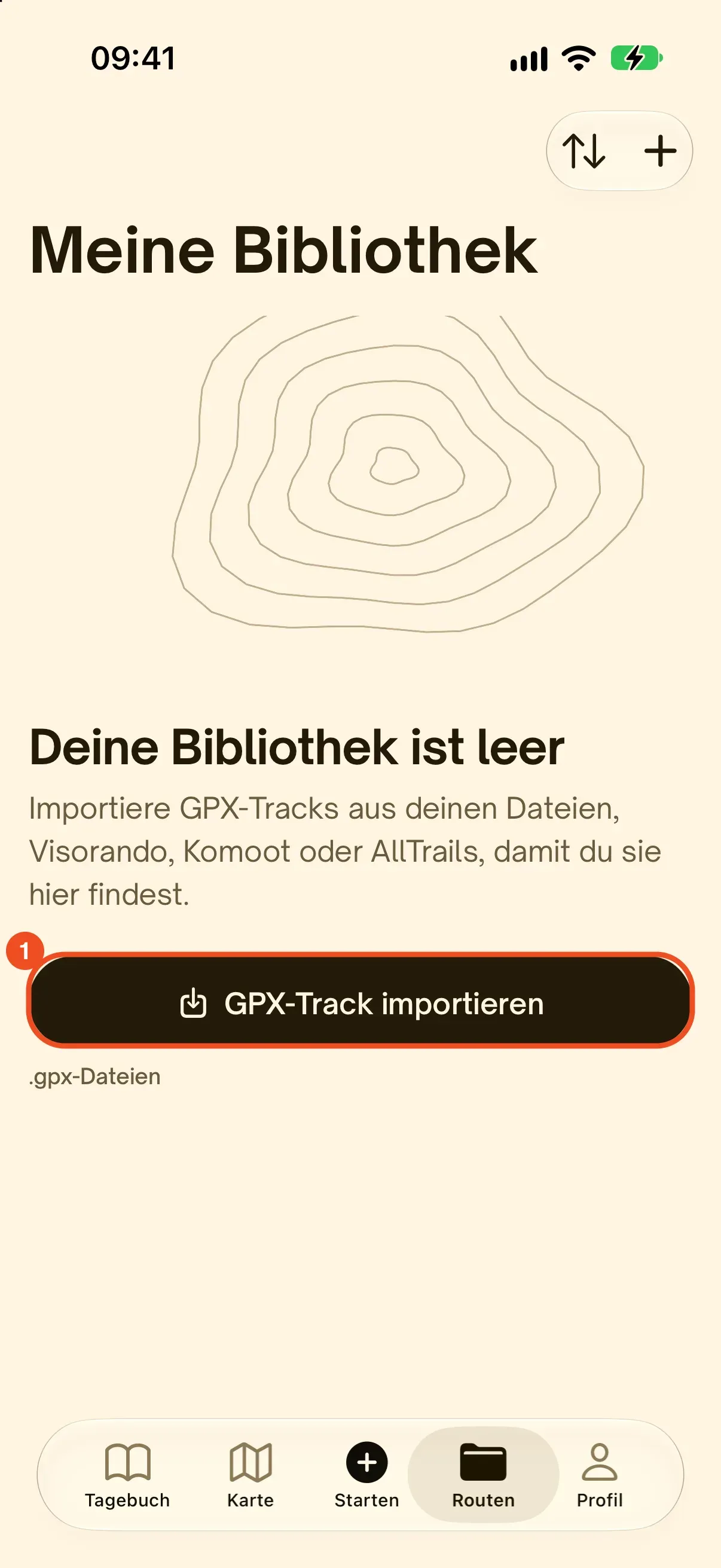
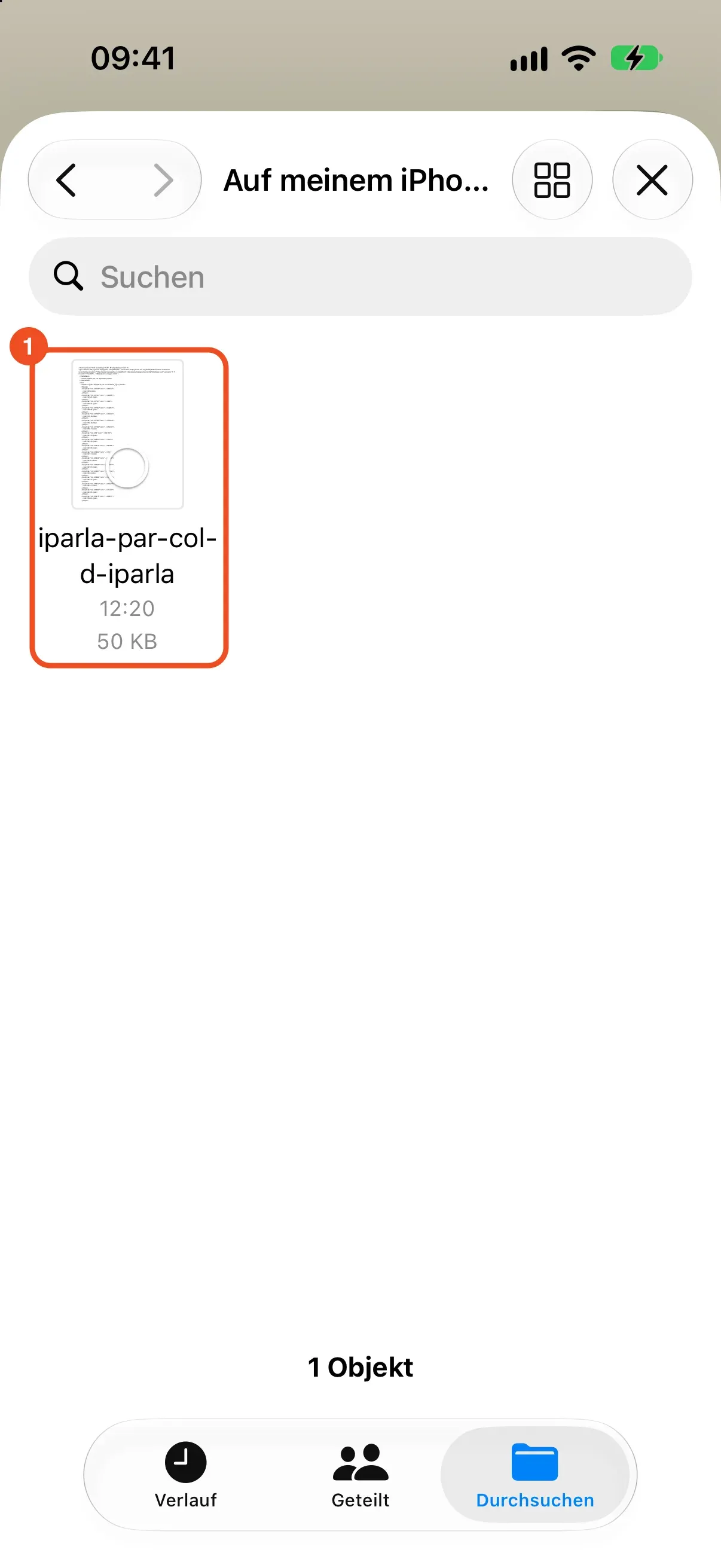
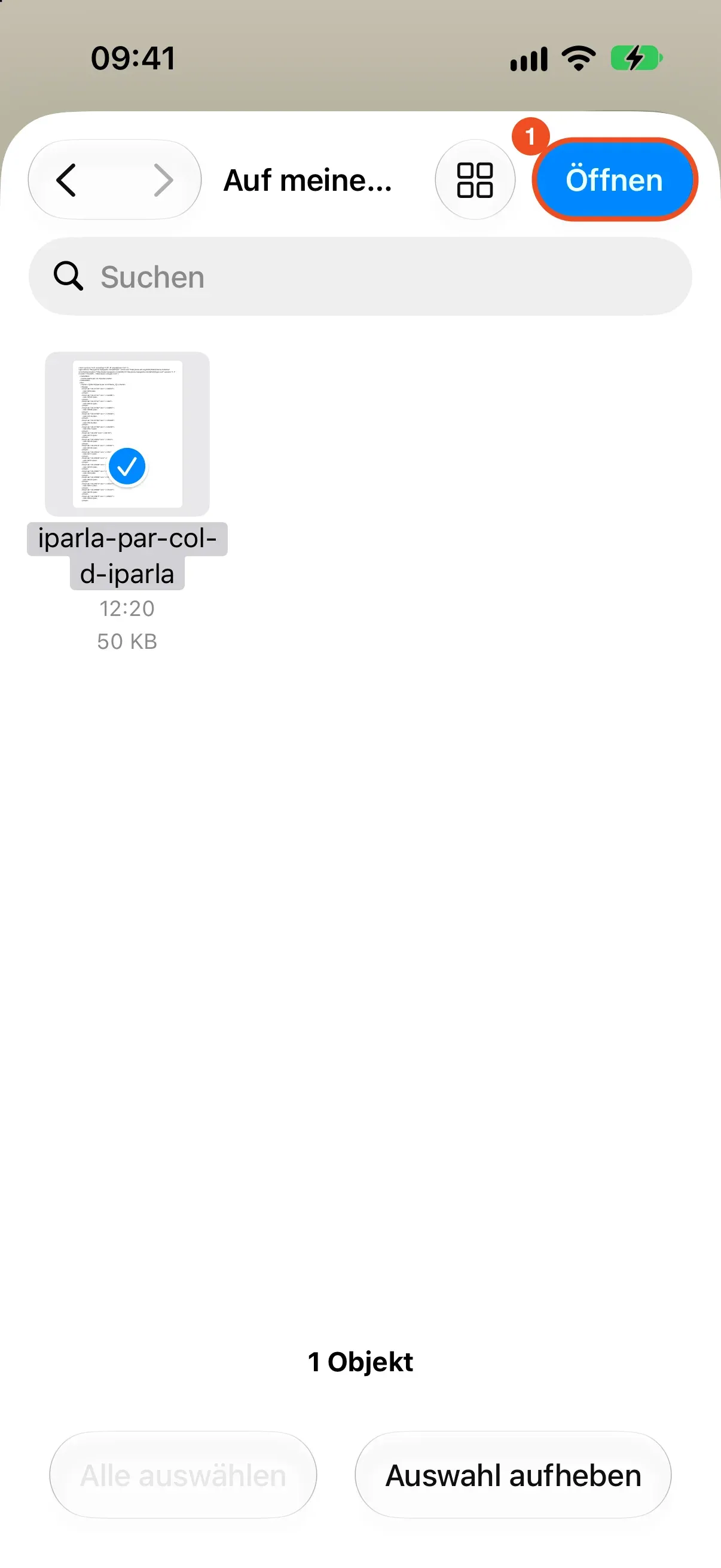
Öffne in Hikez den Tab Routen, deine Bibliothek. Tippe oben rechts auf das + oder, bei leerer Bibliothek, auf GPX-Track importieren. Hikez öffnet Dateien: Gehe dorthin, wo deine GPX-Datei liegt, tippe sie zum Auswählen an und dann auf Öffnen. Deine Datei ist schon auf dem iPhone, von der Seite deiner Tour heruntergeladen oder per Mail erhalten. Liegt sie woanders, erklärt dieser Ratgeber, wie du sie öffnest.
Track öffnen und die Vorschau lesen
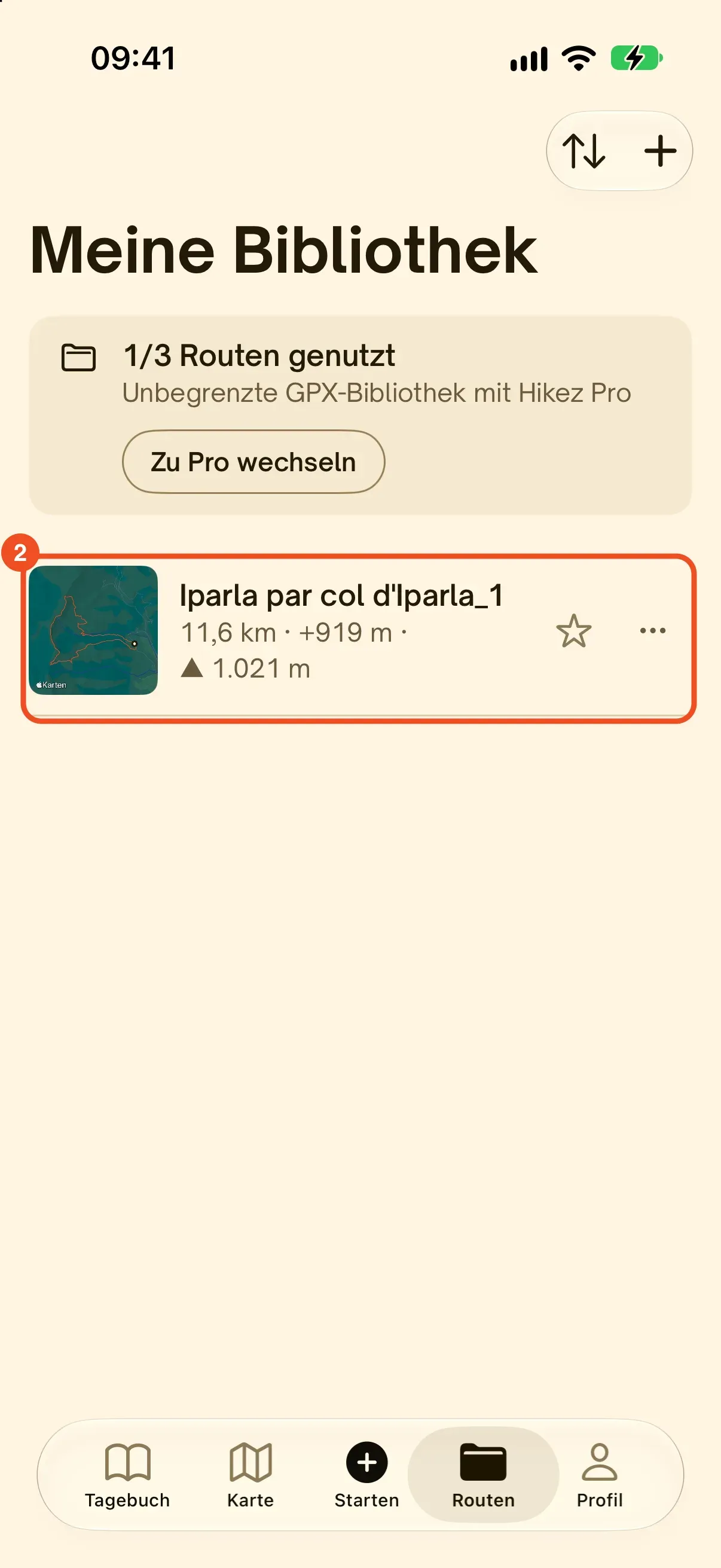
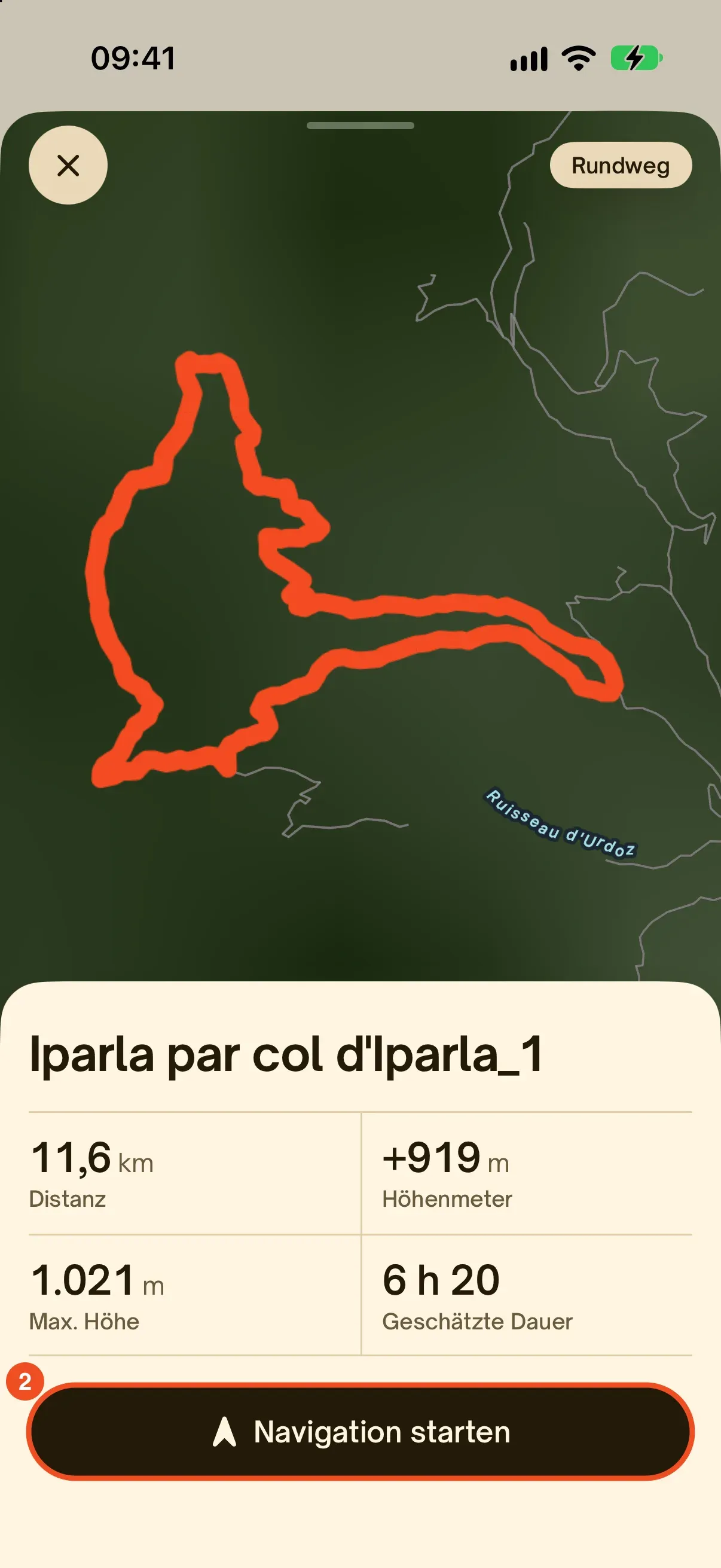
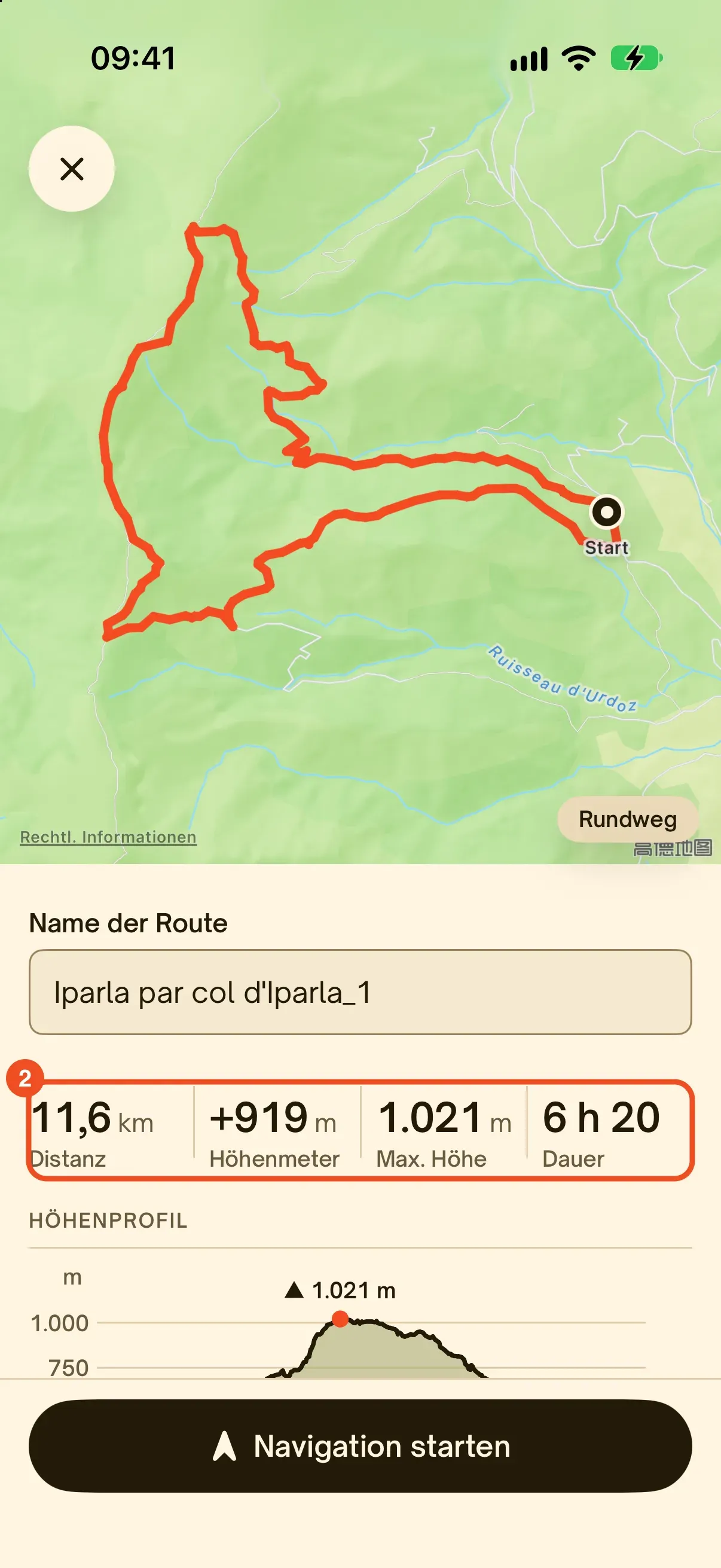
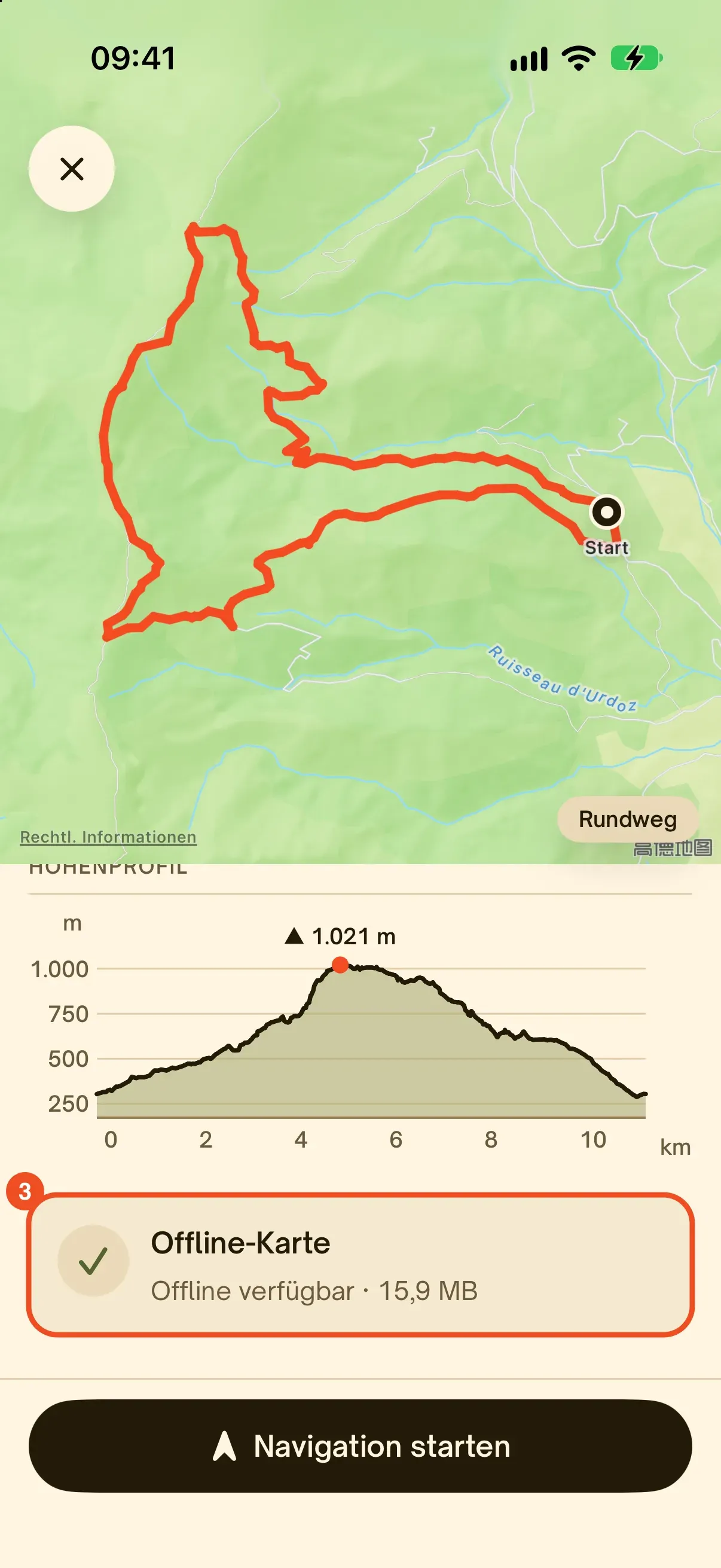
Der Track landet in deiner Bibliothek mit seiner Karte, seiner Distanz, seinen Höhenmetern und seiner maximalen Höhe. Tippe ihn an und dann auf Navigation starten: Die Vorschau zeigt den Namen, die Zahlen, das Höhenprofil und ganz unten die Offline-Karte. Prüfe, ob Linie und Zahlen zu dem passen, was du erwartest (hier 11,6 km, +919 Höhenmeter, 6 h 20 geschätzt).
Offline-Karte herunterladen
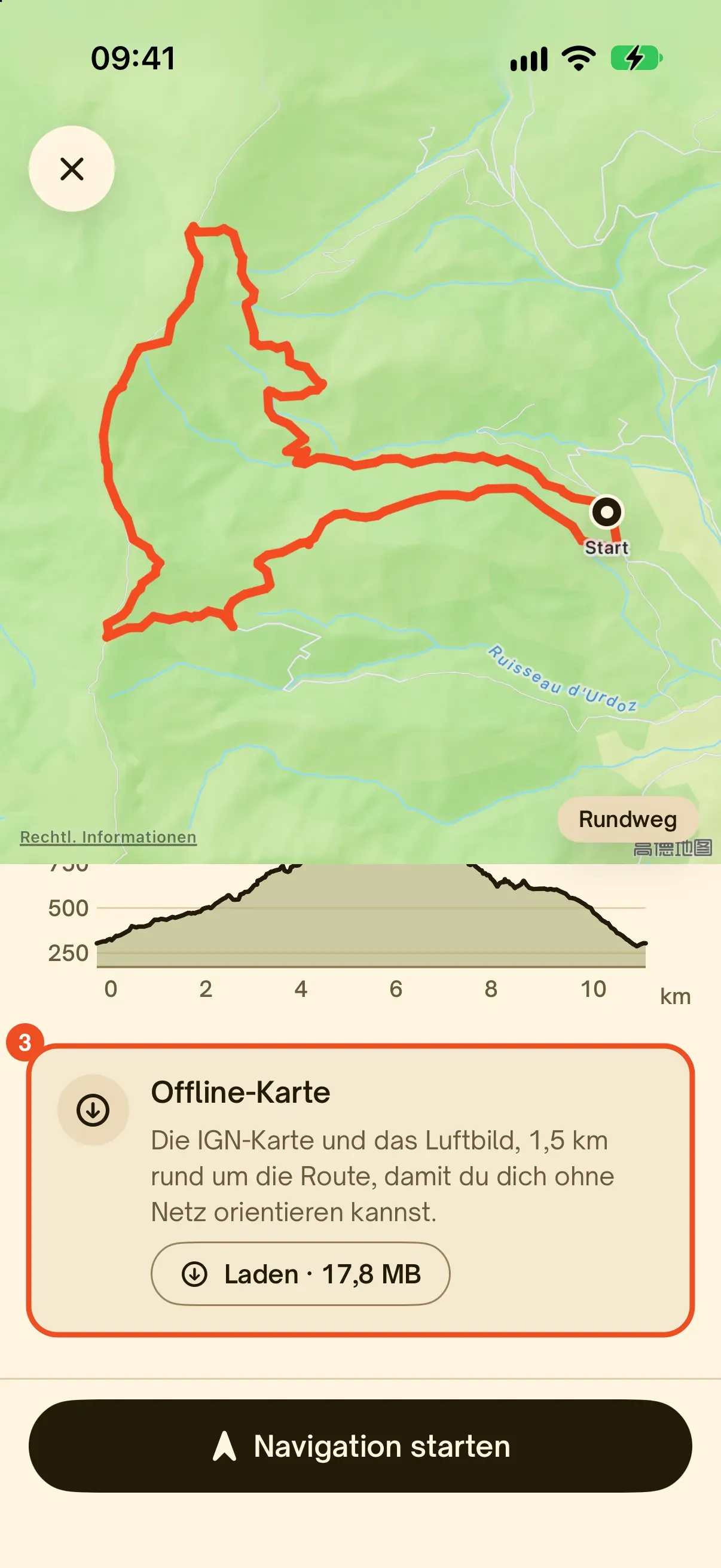
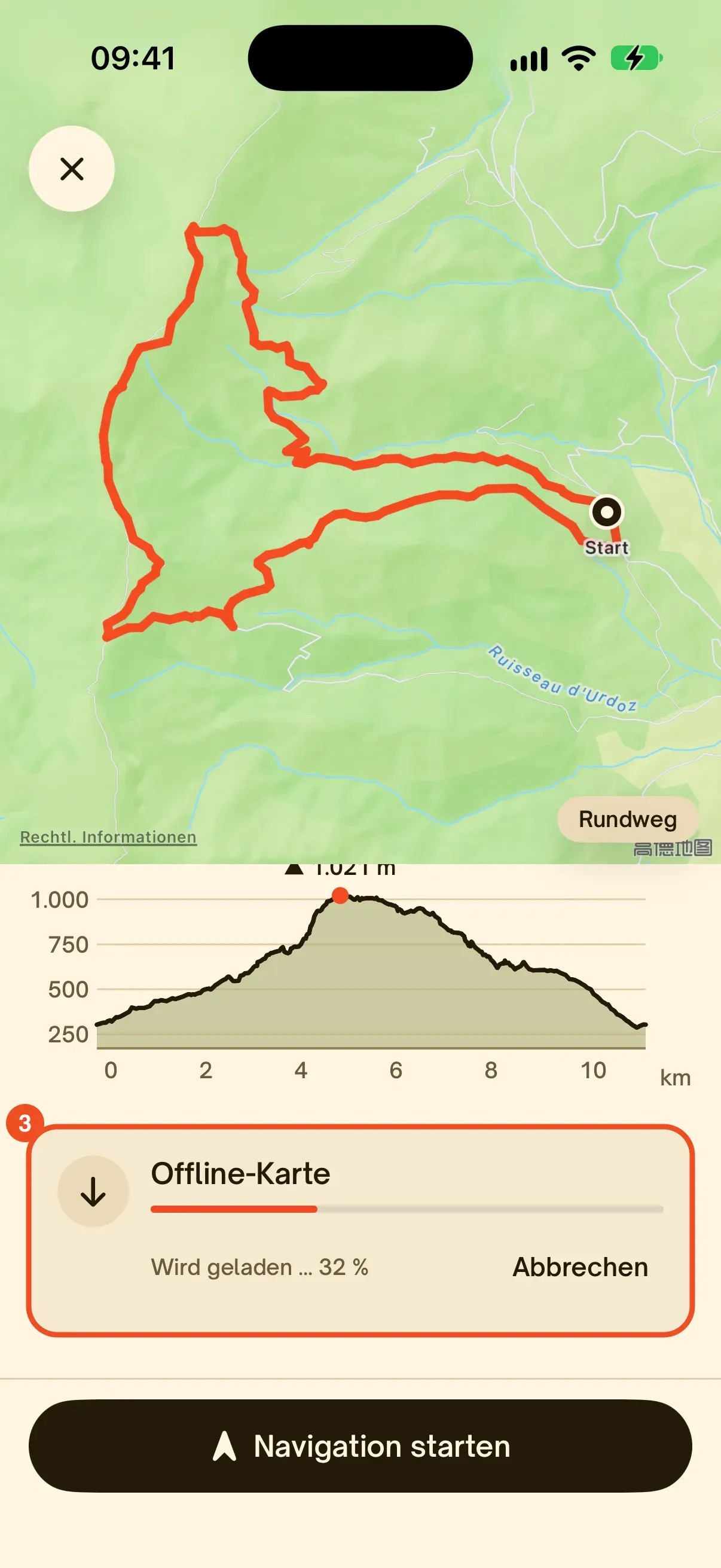
Scrolle in der Vorschau bis zur Karte Offline-Karte. Sie sagt dir, was sie lädt und wie groß das ist: hier „Laden · 17,8 MB“. Tippe auf den Button. Ein Fortschrittsbalken läuft („Wird geladen … 32 %“), dann steht auf der Karte Offline verfügbar mit der echten Größe, hier 15,9 MB. Mache das mit Verbindung, zum Beispiel zu Hause im WLAN: Ohne Verbindung wird der Button durch „Verbinde dich, um sie herunterzuladen.“ ersetzt. Die Route auf diesen Screenshots liegt im französischen Baskenland, deshalb lädt Hikez die IGN-Karte und das Luftbild. In Deutschland lädt es die OpenStreetMap-Karte.
Am Vorabend im Flugmodus testen
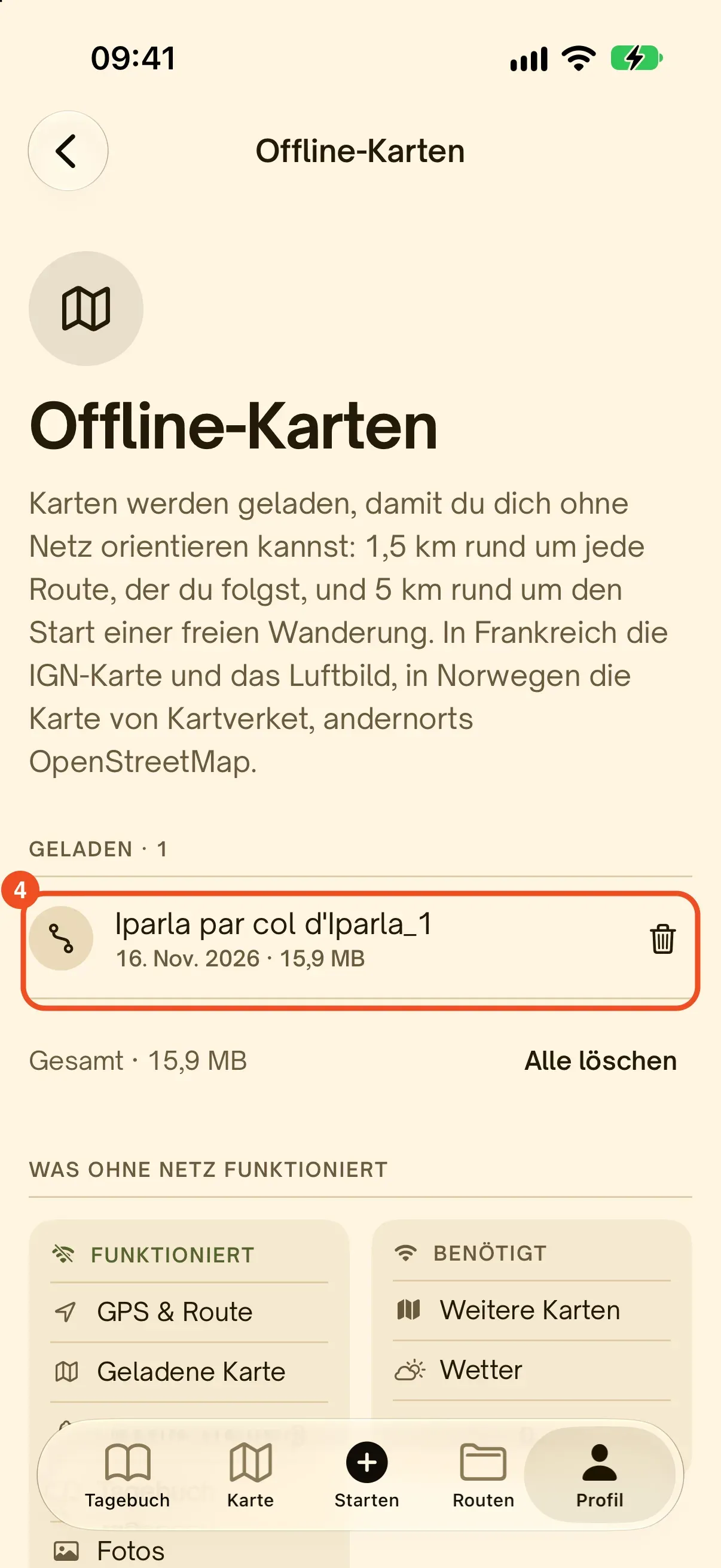
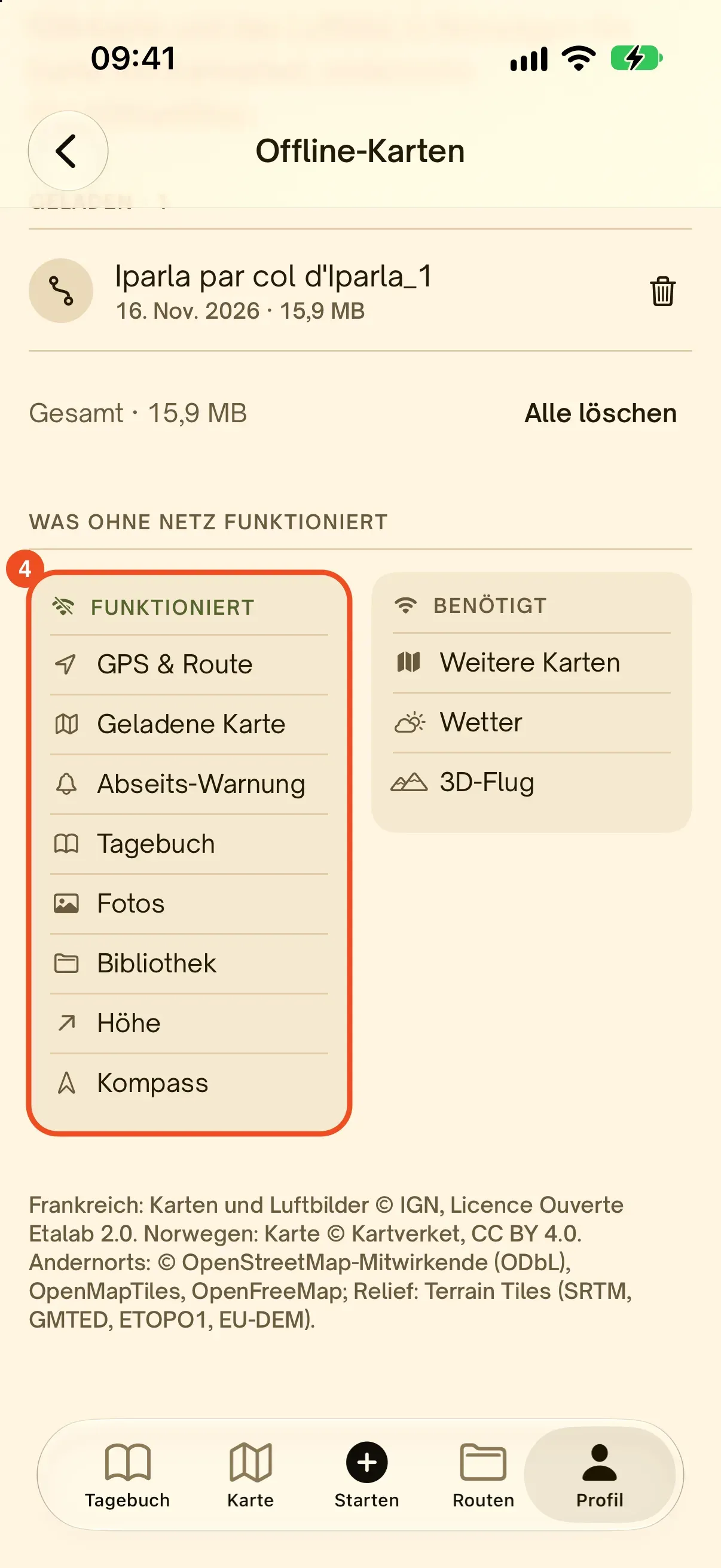
Tippe unter Profil auf das Zahnrad und dann auf Offline-Karten (Abschnitt Wandern). Du siehst die geladene Karte mit Datum und Größe, die Gesamtsumme und einen Papierkorb, um Platz freizugeben. Weiter unten sagt dir die Liste Was ohne Netz funktioniert, was ohne Verbindung läuft: GPS und Route, geladene Karte, Abseits-Warnung, Tagebuch, Fotos, Bibliothek, Höhe und Kompass. Schalte dann den Flugmodus ein, öffne den Track erneut und schau, ob Karte und Position erscheinen. Der ganze Test steht weiter unten.
Losgehen und dem Track folgen
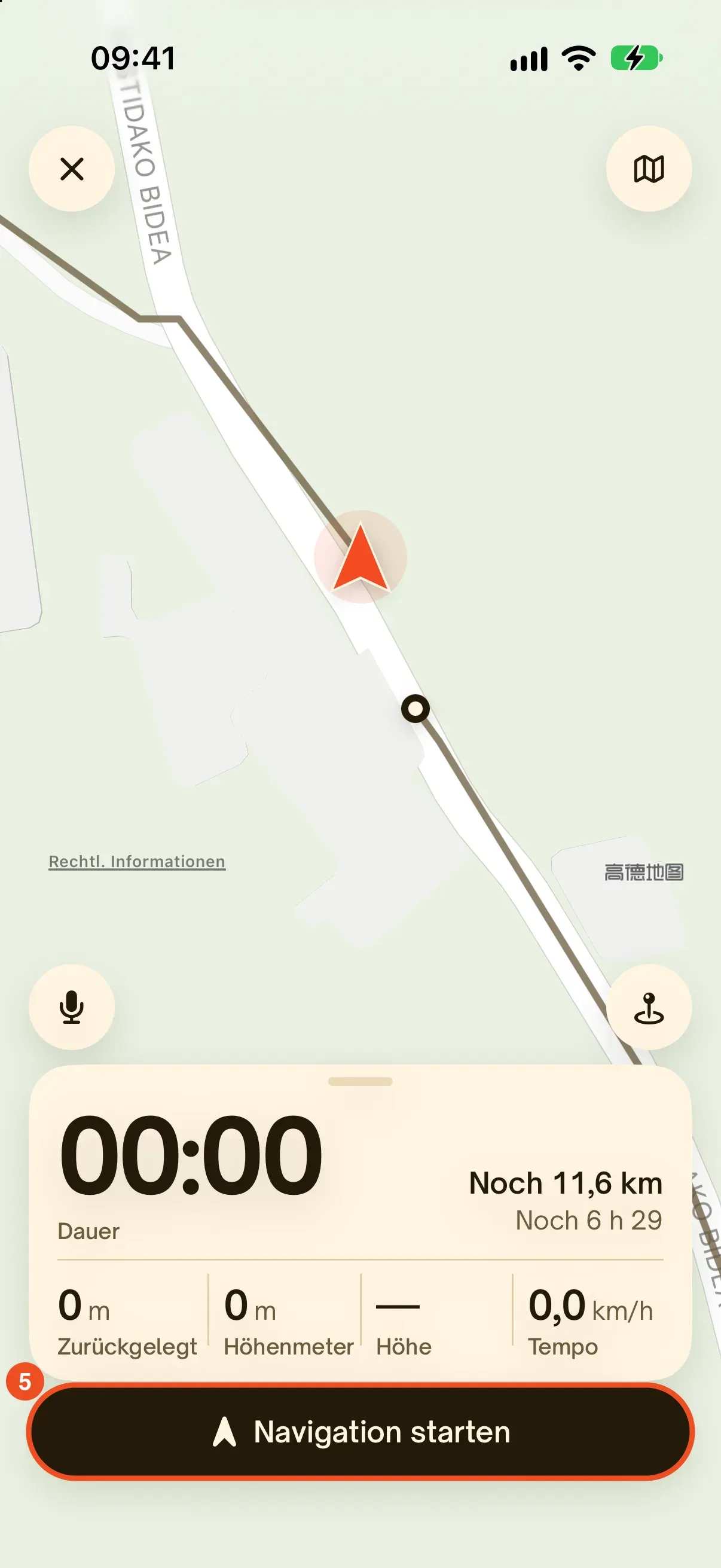
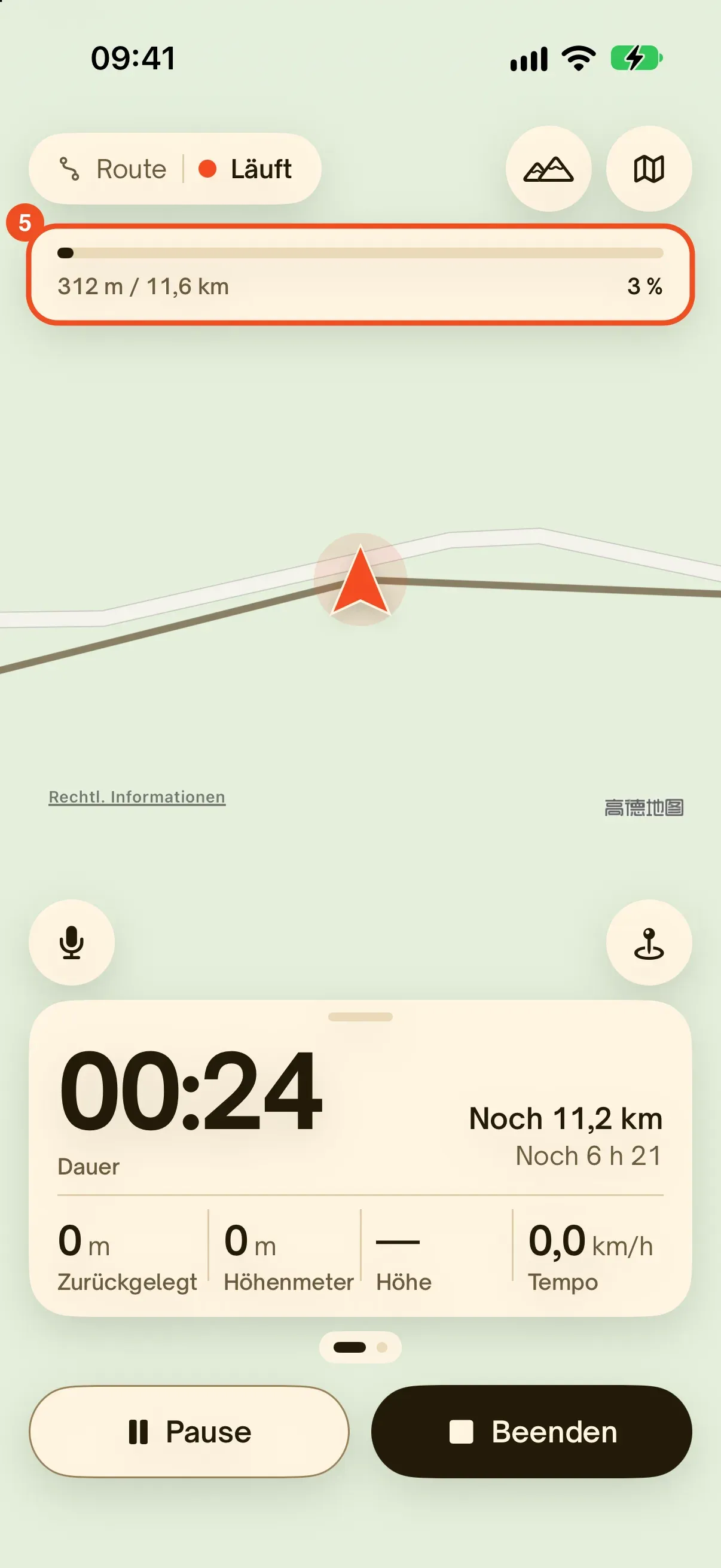
Tippe in der Vorschau auf Navigation starten. Auf dem nächsten Bildschirm zeigt Hikez deine Position auf dem Track und die restlichen Kilometer; tippe noch einmal auf Navigation starten, um die Aufzeichnung zu beginnen. Hikez fragt dann, ob es dir Mitteilungen senden darf: Erlaube es, denn so wirst du gewarnt, wenn das Handy gesperrt in deiner Tasche steckt. Beim Gehen siehst du die zurückgelegte Strecke, den Prozentsatz des Tracks, die restlichen Kilometer und die geschätzte Dauer. Wenn du kein Netz mehr hast, zeigt Hikez die geladene Karte.

Der Flugmodus schaltet dein GPS nicht ab: ohne Netz fehlt nur die Karte
Unterwegs liegen drei Ebenen übereinander auf deinem Bildschirm. Nur eine braucht eine Verbindung.
Deine Position: ohne Netz
Das GPS des iPhones empfängt Satelliten, keine Mobilfunkmasten. Im Flugmodus wird deine Position weiter berechnet. Diese Ebene funktioniert immer.
Dein Track: in der Datei
Die GPX-Datei ist eine Textdatei auf deinem Handy. Einmal in die Bibliothek importiert, ist sie da, mit oder ohne Netz.
Deine Karte: vorher laden
Die Hintergrundkarte wird normalerweise nachgeladen. Ohne Netz lädt nichts: Du siehst Position und Track auf einem leeren Hintergrund. Sie muss vorher heruntergeladen werden.
Deshalb reicht „die GPX-Datei herunterladen“ nicht, um ohne Netz zu navigieren: Track und Position erscheinen, schweben aber über einem leeren Hintergrund. Die Offline-Karte von Hikez löst das, indem sie einen Streifen von 1,5 km links und rechts des Tracks lädt.
Welche Karte je nach Land geladen wird
In Frankreich lädt Hikez die IGN-Karte und das Luftbild. In Norwegen die Karte von Kartverket. Überall sonst, auch in Deutschland, die OpenStreetMap-Karte. Die Quellenangaben (IGN unter der Licence Ouverte Etalab 2.0, Kartverket, OpenStreetMap-Mitwirkende) stehen unten im Bildschirm Offline-Karten.

Der Test am Vorabend: 6 Checks vor dem Start
Zehn Sekunden pro Zeile. Ziel: ein Problem auf dem Sofa entdecken, nicht am Startpunkt.
- Die Karte sagt „Offline verfügbar“. Öffne den Track: Steht dort noch „Laden“, ist die Karte nicht da.
- Schalte den Flugmodus ein (Kontrollzentrum) und öffne Hikez erneut. Schalten sich WLAN oder mobile Daten wieder ein, schalte sie aus.
- Öffne den Track erneut und zoome in die Karte: Sie muss gezeichnet bleiben, ohne weiße Flecken auf dem Weg.
- Erlaube Ortungsdienste und Mitteilungen für Hikez: Ohne sie gibt es weder Position noch Warnung bei gesperrtem Bildschirm.
- Akku und Speicher: Lade das Handy auf und prüfe, ob einige Dutzend MB frei sind, die Karte unseres Tracks belegt 15,9. Stromsparmodus und weniger Helligkeit schonen den Akku, und eine Powerbank ist eine billige Versicherung für einen langen Tag.
- Stelle die Abseits-Warnung ein (Profil, Einstellungen, Abseits-Warnung): Wähle 100, 200 oder 500 m und lass den Ton an, wenn du ihn hören willst.
Andere Wege, einer GPX-Datei offline zu folgen
Hikez ist unsere App, aber nicht die einzige Lösung. Bei den anderen Apps stützen wir uns auf ihre Einträge im deutschen App Store, gelesen am 16. November 2026, und bei Komoot auf die Hilfe und die Preise, die wir am 6. November 2026 gelesen haben: Wir haben sie nicht selbst getestet. „Nicht angegeben“ heißt, dass der Eintrag es nicht erwähnt.
| App | GPX importieren | Offline-Karte | Abseits-Warnung | Preis |
|---|---|---|---|---|
| Hikez | GPX, 3 Tracks gratis in der Bibliothek | Kostenlos, 1,5 km um den Track, mit einem Tipp | Ja, kostenlos: Vibration, Ton, Mitteilung | Kostenlos; Pro 24,99 € pro Jahr oder 3,99 € pro Monat |
| Komoot | GPX, TCX und FIT, eine Datei nach der anderen | Eine Region kostenlos, dann Kauf (Regionen-Pakete, Welt-Paket oder Premium) | Ja: Die Route ändert die Farbe, Neuberechnung nur online | App kostenlos, Karten kostenpflichtig |
| Outdooractive | GPX-Import und -Export laut Eintrag | Karten und Touren offline speichern, mit Outdooractive Pro | Nicht angegeben | App kostenlos, Pro im Abo |
| bergfex | GPX-Datei importieren und exportieren (selbst erstellte Routen) | In den Pro-Funktionen: Kartenmaterial auch ohne Internetverbindung | Ja, in den Pro-Funktionen: Warnsignal beim Verlassen der Route | App kostenlos, Pro im Abo (7 Tage Test) |
| MapOut | Importierte GPX-Dateien anpassen | Regionen laden, Karten ohne Internetverbindung anzeigbar | Nicht angegeben | Einmalkauf, 5,99 € |
| OsmAnd | GPX-Tracks anzeigen, importieren und zur Navigation verwenden | Karten pro Land oder Region laden, Offline-Navigation | Nicht angegeben („optionale Bildschirmwarnungen“) | App kostenlos |
| Organic Maps | KML, KMZ, GPX und GeoJSON | Zu 100 % offline, geladene Karten | Nicht angegeben | 100 % kostenlos, werbefrei |
| GPX viewer 2 | Datei oder Weblink; Tracks und Routen (Eintrag auf Englisch) | Karten für die Offline-Nutzung laden | Nicht angegeben | Kostenlos; drei Pro-Stufen, Einmalkauf |
| Google Maps | Nein: Die App lädt keine GPX-Dateien | Gebiete lassen sich laden; offline gibt es laut Google-Hilfe keine Fahrrad- oder Fußgängerrouten | Kein GPX-Tracking | Kostenlos |
Google Maps und GPX: die Falle
Die App Google Maps lädt keine GPX-Datei. Google My Maps nimmt GPX auf dem Computer an (Ebene hinzufügen, importieren) und zeigt den Track, führt dich aber nicht über den Weg und warnt dich nicht, wenn du abkommst. Alles Weitere zum Öffnen einer Datei (Android, Computer, Uhr) steht in GPX-Datei öffnen.
So wählst du
- Du willst alles kostenlos und eine Warnung, wenn du den Track verlässt: Hikez, auf dem iPhone.
- Du planst und entdeckst Touren in Komoot und willst ihnen offline folgen: Komoot, wenn du den Preis der Karten einrechnest.
- Du bist im Alpenraum unterwegs und hast schon ein Abo: Outdooractive oder bergfex, mit Offline-Karten in der Pro-Version.
- Du willst Karten der ganzen Welt und viele Einstellungen: OsmAnd oder Organic Maps.
- Du willst alle Apps vergleichen: Lies unseren Vergleich.
Es klappt nicht: die 6 häufigsten Probleme
| Was du siehst | Die Ursache | Was du tun kannst |
|---|---|---|
| Die Karte bleibt im Flugmodus weiß | Die Karte wurde nicht oder nicht vollständig geladen. | Öffne den Track: Steht dort „Laden“ oder „Erneut versuchen“, starte es mit Verbindung neu und warte auf „Offline verfügbar“. |
| Der Button Laden ist durch „Verbinde dich, um sie herunterzuladen.“ ersetzt | Das iPhone hat beim Laden keine Verbindung. | Wechsle ins WLAN oder zu mobilen Daten und öffne den Track erneut. |
| Der Track ist da, aber nicht deine Position | Die Ortung ist für Hikez verweigert. | iPhone-Einstellungen, Datenschutz & Sicherheit, Ortungsdienste, Hikez: Wähle eine Freigabe, die ihm das Folgen erlaubt. |
| Keine Warnung beim Abkommen, Bildschirm gesperrt | Mitteilungen sind verweigert, oder die Warnung ist aus. | Erlaube die Mitteilungen von Hikez und prüfe Profil, Einstellungen, Abseits-Warnung. |
| Der Punkt springt, oder das GPS-Signal ist schwach | Dichter Wald, Schlucht oder Felswand: Der Himmel ist verdeckt. | Warte ein paar Sekunden im Freien. Hikez zeigt „Schwaches GPS-Signal“, wenn die Positionen ausbleiben. |
| Eine gerade Linie quert die Karte | Die Datei hat bei der Aufzeichnung das Signal verloren, oder zwei Stücke wurden zusammengefügt. | Der Track bleibt nutzbar: Vergleiche seine Länge vor dem Start mit der Tourenbeschreibung. |
Speicher freigeben
Eine geladene Karte bleibt auf deinem Handy, bis du sie löschst. Unter Profil, Einstellungen, Offline-Karten löscht der Papierkorb eine Karte, und Alle löschen löscht alle. Der Track bleibt in deiner Bibliothek: Du kannst seine Karte später erneut laden.
Häufige Fragen zu GPX ohne Netz
Wie kann ich mit dem iPhone ohne Internet navigieren?
Das GPS des iPhones funktioniert ohne Netz, nur die Karte fehlt. Du brauchst also vor dem Start den Track und die Karte auf dem Handy. In Hikez: Tab Routen, +, Datei in Dateien wählen, Öffnen, dann den Track öffnen und in der Offline-Karte auf Laden tippen. Sobald „Offline verfügbar“ steht, kannst du dem Track ohne Verbindung folgen.
Funktioniert das GPS im Flugmodus?
Ja. Das GPS empfängt Satelliten, keine Mobilfunkmasten: Deine Position wird im Flugmodus weiter berechnet, solange die Ortungsdienste für die App eingeschaltet bleiben. Ohne Netz fehlen die Hintergrundkarte (sie wird sonst nachgeladen), das Wetter und Online-Suchen. Lade die Karte deiner Region vor dem Start herunter.
Wie kann ich einen GPX-Track auf mein iPhone laden?
In Hikez über den Tab Routen und das +: Datei in Dateien wählen, Öffnen. Alle Wege, eine GPX-Datei aufs iPhone zu bekommen und zu öffnen, stehen in GPX-Datei öffnen auf iPhone, Android und Computer. Dieser Artikel beginnt dort, wo der Track schon da ist.
Welche App funktioniert offline?
Wir ordnen die Apps nicht. Hikez bietet die Offline-Karte um einen GPX-Track, die Navigation und die Abseits-Warnung kostenlos; nur die Bibliothek ist ohne Hikez Pro auf 3 Tracks begrenzt. Auch OsmAnd, Organic Maps, Komoot und GPX viewer 2 nutzen Karten offline, und die Tabelle im Artikel vergleicht ihre Einträge im App Store. Für einen breiteren Vergleich lies unseren Vergleich der Wander-Apps.
Kann ich einen GPX-Track in Komoot offline nutzen?
Der Import ist möglich: Komoot nimmt GPX, TCX und FIT an, jeweils eine Datei nach der anderen (Hilfe von Komoot, gelesen am 6. November 2026). Offline-Karten gibt es dort nach der Logik „eine Region kostenlos, dann Kauf“ (Regionen-Pakete, Welt-Paket oder Premium); das sagt auch der Eintrag im App Store. Wir haben die App nicht getestet.
Wie kann ich in Google Maps offline navigieren, und geht das mit GPX?
Google Maps kann Gebiete offline speichern, lädt aber keine GPX-Datei. Laut der Google-Hilfe sind offline außerdem keine Fahrrad- oder Fußgängerrouten verfügbar. Google My Maps nimmt GPX auf dem Computer an und zeigt den Track, führt dich aber nicht über den Weg. Um einem Track unterwegs zu folgen, nutze eine Wander-App, die GPX liest.
Wie viel Speicher braucht eine Offline-Karte?
Für unseren Track von 11,6 km kündigte Hikez vor dem Laden 17,8 MB an, und die Karte belegt nach dem Laden 15,9 MB. Hikez lädt 1,5 km links und rechts des Tracks: Je länger deine Tour, desto größer die Karte. Du kannst sie jederzeit unter Profil, Einstellungen, Offline-Karten löschen.
Was passiert, wenn ich vom Weg abkomme?
Die Abseits-Warnung funktioniert ohne Netz, denn sie braucht nur das GPS und den Track. Unter 50 m passiert nichts. Jenseits der gewählten Distanz (100, 200 oder 500 m, standardmäßig 200 m) vibriert Hikez und gibt einen Ton aus und erinnert dich alle 2 Minuten, höchstens 5-mal, solange du abseits bleibst. Bei gesperrtem Bildschirm warnt dich eine Mitteilung.
Gibt es Hikez für Android?
Nein. Hikez läuft auf iPhone, iPad, iPhone Duo und Apple Watch. Nutze auf Android eine App, die GPX liest und ihre Karten lädt, zum Beispiel OsmAnd oder Organic Maps: Ihre Einträge bei Google Play beschreiben, was sie können.
So ist diese Anleitung entstanden
Die Schritte wurden am 16. November 2026 auf einem virtuellen iPhone (dem Simulator von Apple, iOS 27.0, auf Deutsch) mit Hikez 2.0.3 (Build 14), einer echten GPX-Datei von 11,6 km, der Dateiauswahl des iPhones und einem echten Kartendownload durchgeführt. Die GPS-Position während der Navigation wurde entlang des Tracks simuliert: Wir sind diesen Track mit dieser Version nicht gelaufen. Die Zahlen (17,8 MB angekündigt, 15,9 MB geladen) sind die, die die App angezeigt hat. Die Fakten zu den anderen Apps stammen aus ihren Einträgen im deutschen App Store (16. November 2026) und, bei Komoot und den Preisen, aus dem, was wir am 6. November 2026 gelesen haben: Wir haben sie nicht getestet. Ein Fehler, oder ein Schritt, der sich geändert hat? Schreib uns: support@hikez.app.
Hikez ausprobieren, kostenlos