Blog · Tutoriel · mis à jour le
Comment suivre un GPX sans réseau sur iPhone : la méthode en 5 étapes
Un fichier GPX, c’est bien, mais en montagne, le réseau disparaît. Voici la méthode complète sur iPhone, avec les vrais écrans de l’application : importer le tracé, télécharger la carte, vérifier en mode avion et partir, puis ce que font les autres applications et que faire quand ça ne marche pas.
La réponse courte : pour suivre un GPX sans réseau sur iPhone, il faut avoir sur le téléphone, avant de partir, le tracé et la carte autour. Le GPS de l’iPhone fonctionne sans réseau, mais pas la carte : sans fond téléchargé, tu vois un point sur du blanc. Dans Hikez, tu importes le fichier, tu touches « Télécharger » dans la carte hors ligne (environ 16 Mo pour 11,6 km de sentier), et la navigation continue en mode avion.
Transparence : Hikez est notre application, et elle n’existe pas sur Android (iPhone, iPad, iPhone Duo et Apple Watch seulement). Pour les autres applications, on te montre ce que disent leurs fiches et leurs aides officielles.

Suivre un GPX sans réseau avec Hikez, étape par étape
Du fichier .gpx à la navigation sans réseau, avec les vrais écrans de l’application. Tracé utilisé : un parcours de 11,6 km et 919 m de dénivelé positif au Pays Basque.
Importe ton fichier GPX
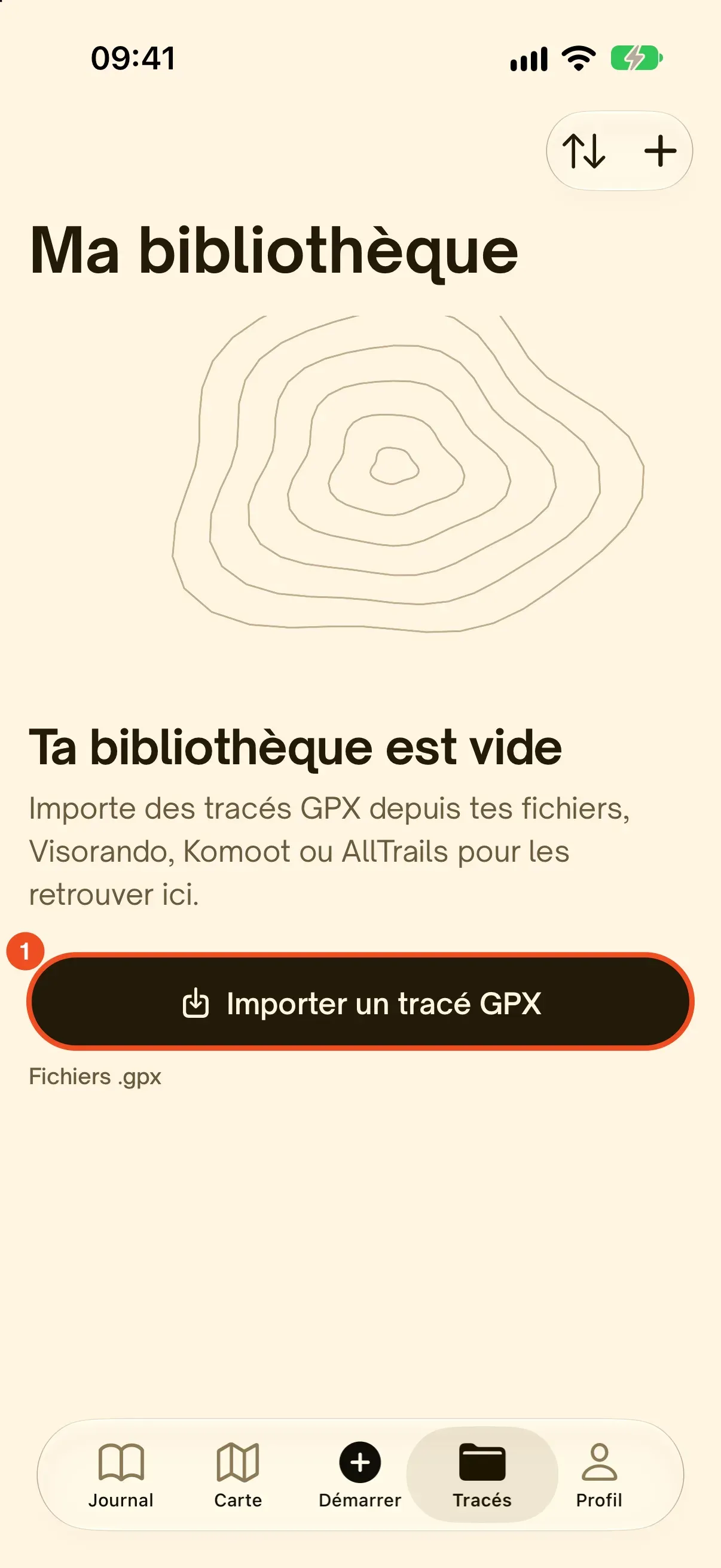
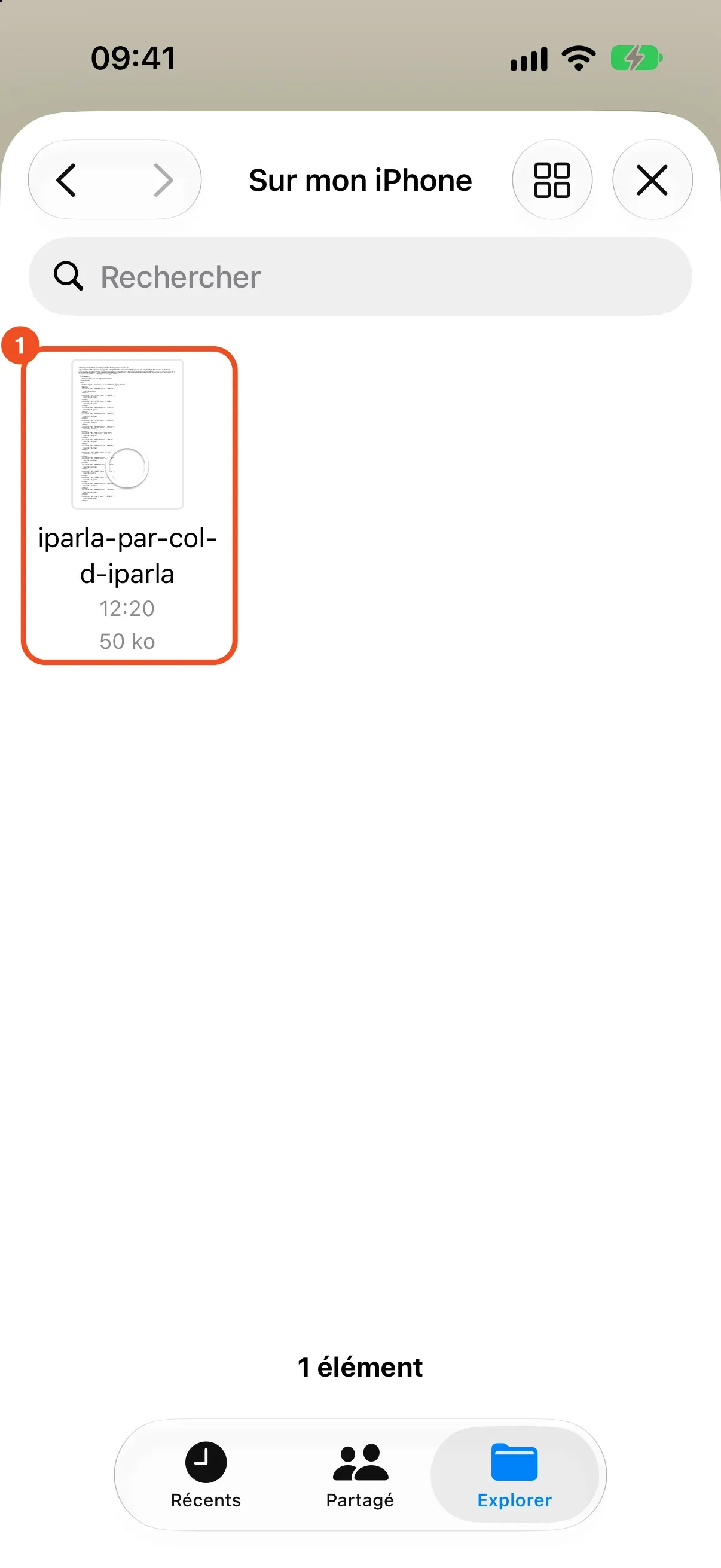
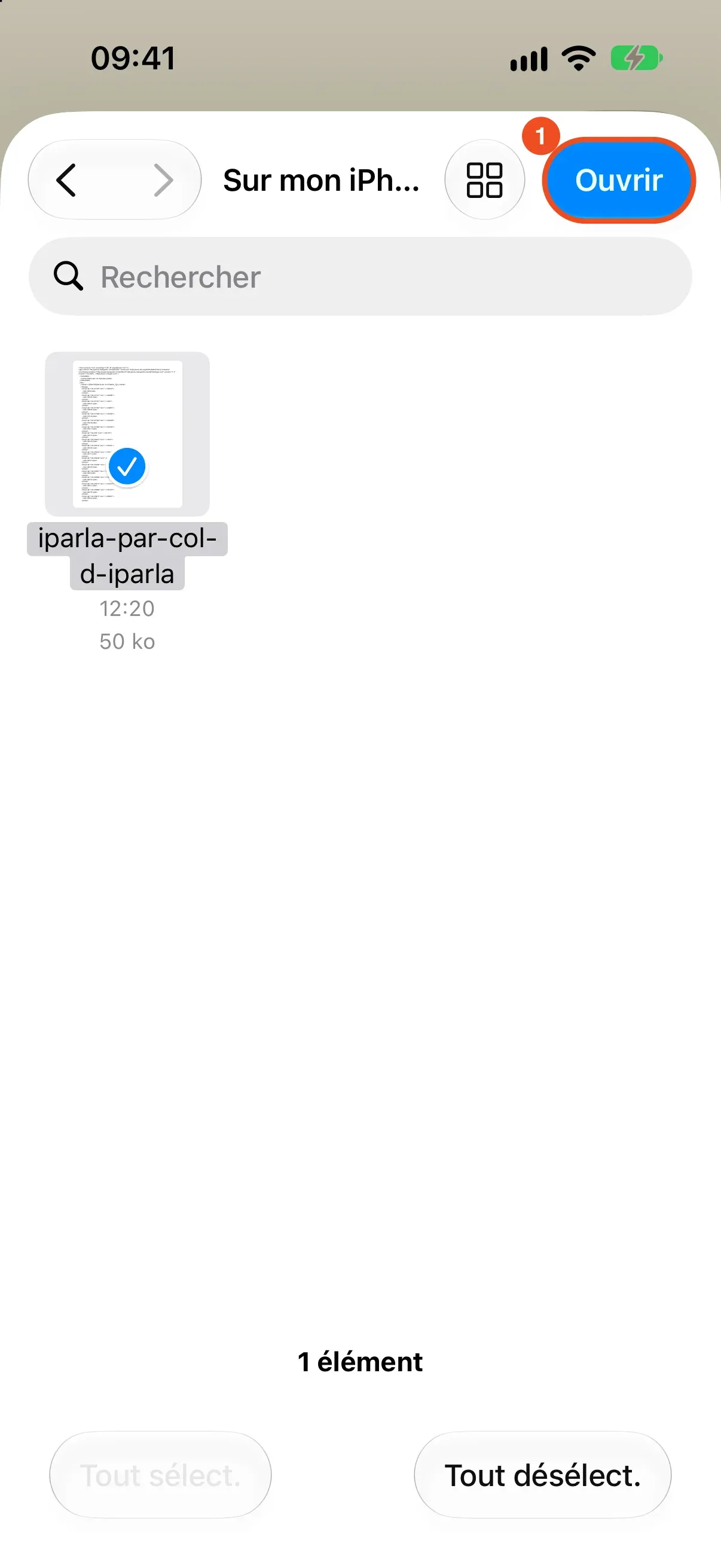
Dans Hikez, ouvre l’onglet Tracés, ta bibliothèque. Touche le + en haut à droite, ou le bouton Importer un tracé GPX quand la bibliothèque est vide. Hikez ouvre alors Fichiers : va là où ton GPX est rangé, touche-le pour le cocher, puis touche Ouvrir. Ton fichier est déjà sur l’iPhone, téléchargé depuis le site de ton sentier ou reçu par mail : s’il se trouve ailleurs, ce guide explique comment l’ouvrir.
Ouvre le tracé et lis l’aperçu
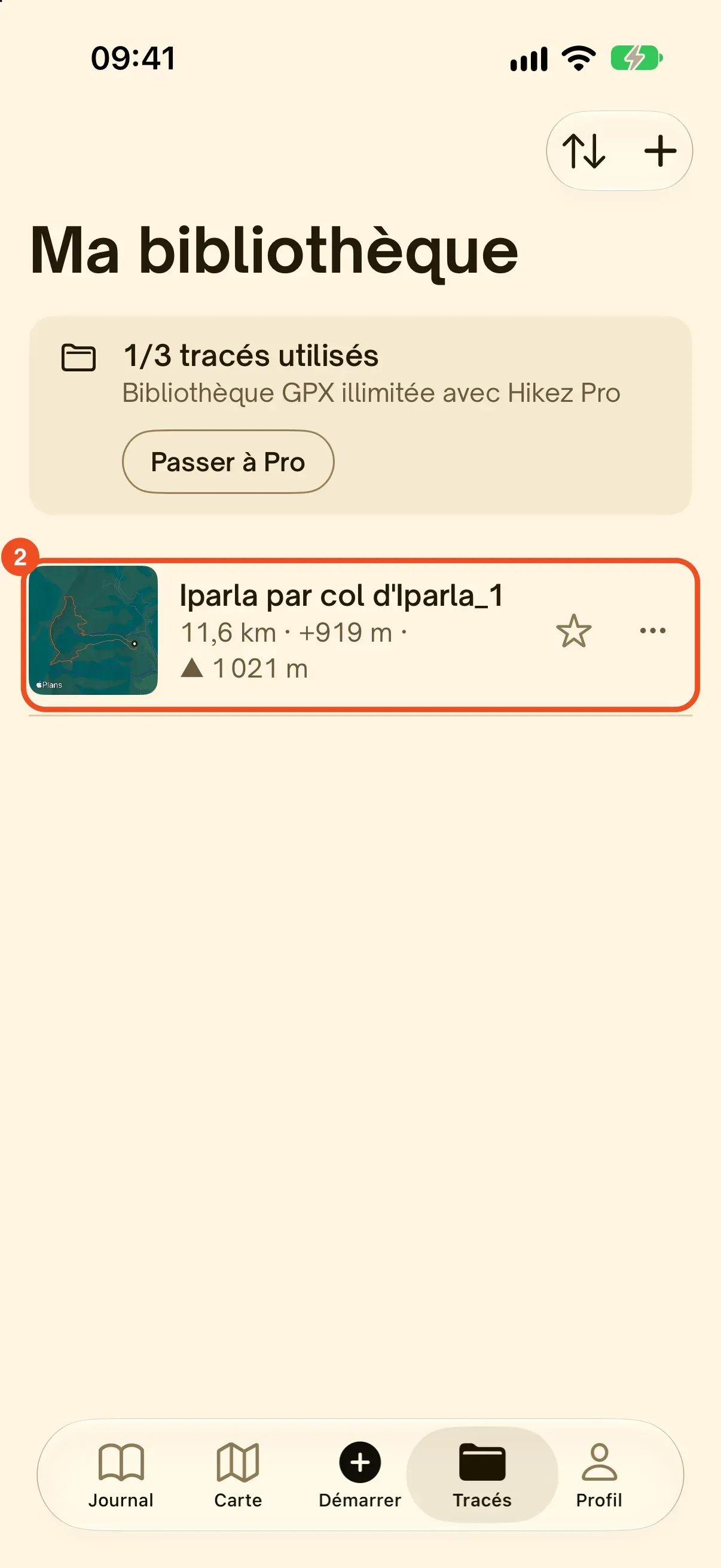
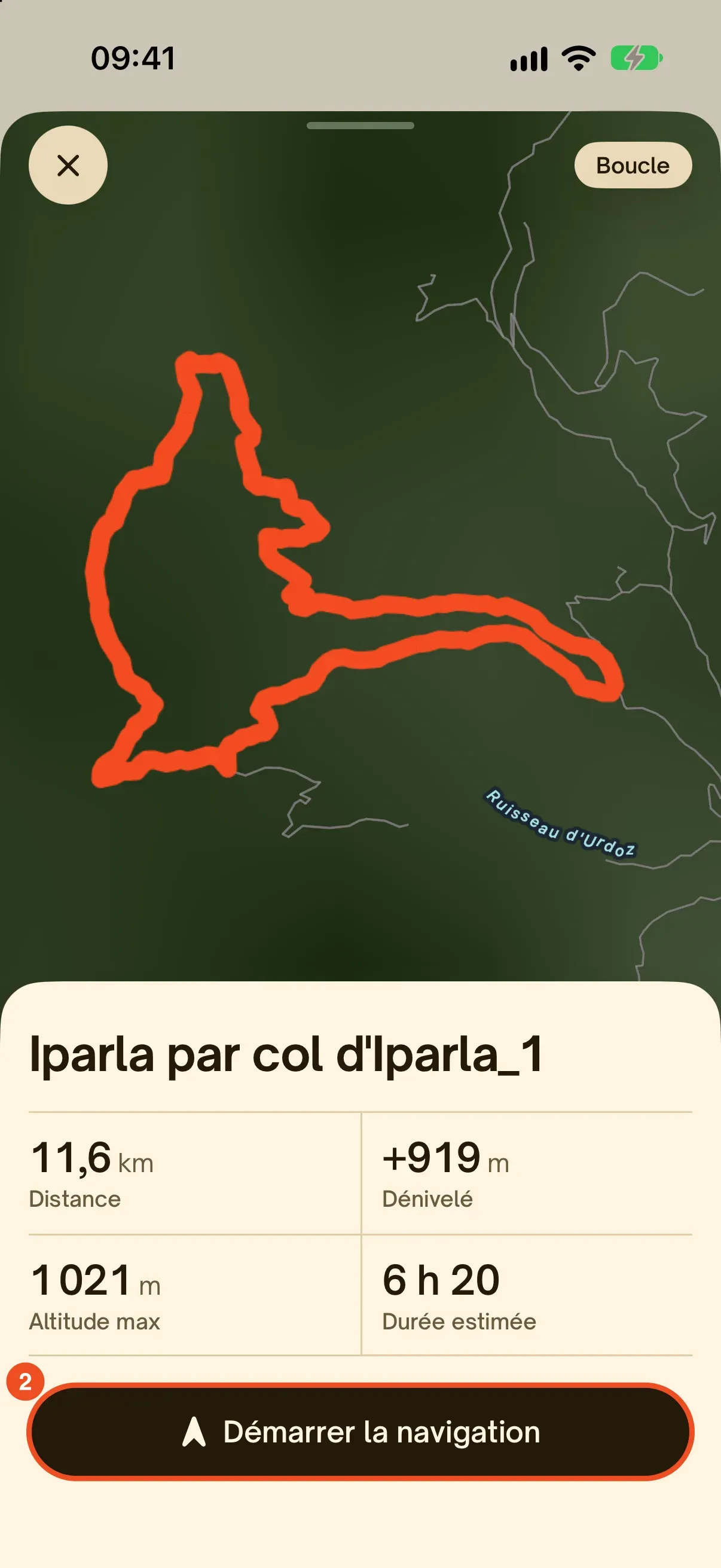
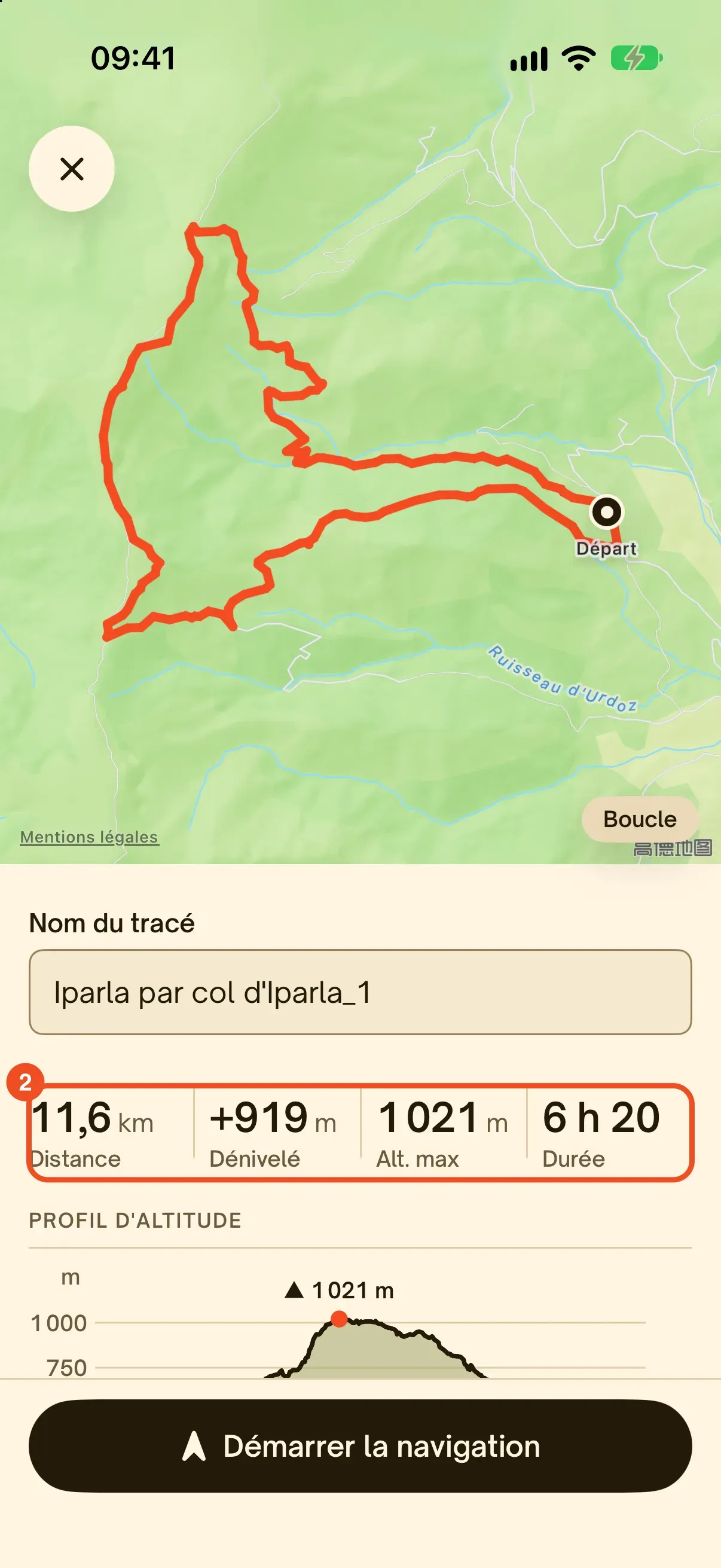
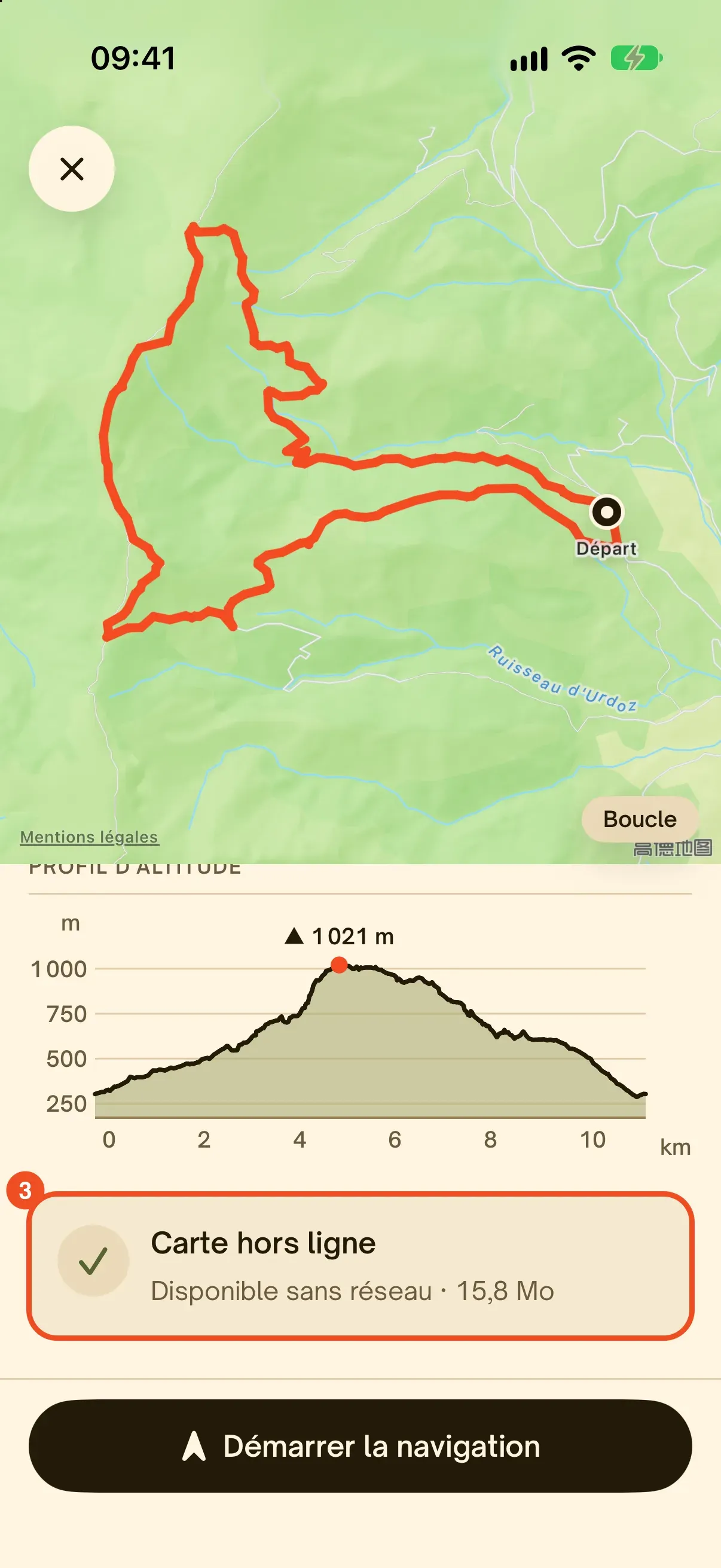
Le tracé arrive dans ta bibliothèque, avec sa carte, sa distance, son dénivelé et son altitude maximale. Touche-le pour l’ouvrir, puis touche Démarrer la navigation : l’aperçu s’affiche avec le nom du tracé, ses chiffres, le profil d’altitude et, tout en bas, la carte hors ligne. Vérifie que la ligne et les chiffres correspondent à ce que tu attends (ici 11,6 km, +919 m, 6 h 20 estimées).
Télécharge la carte hors ligne
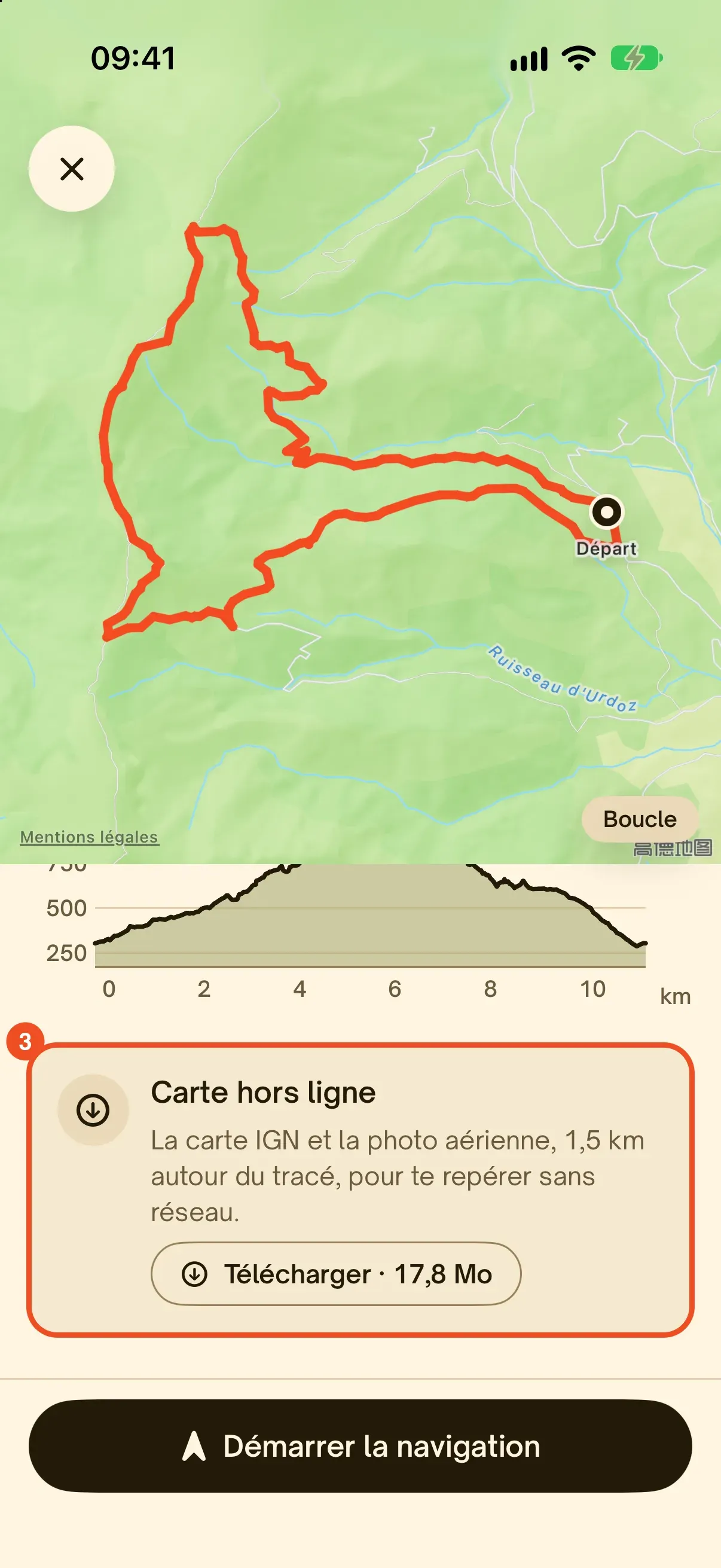
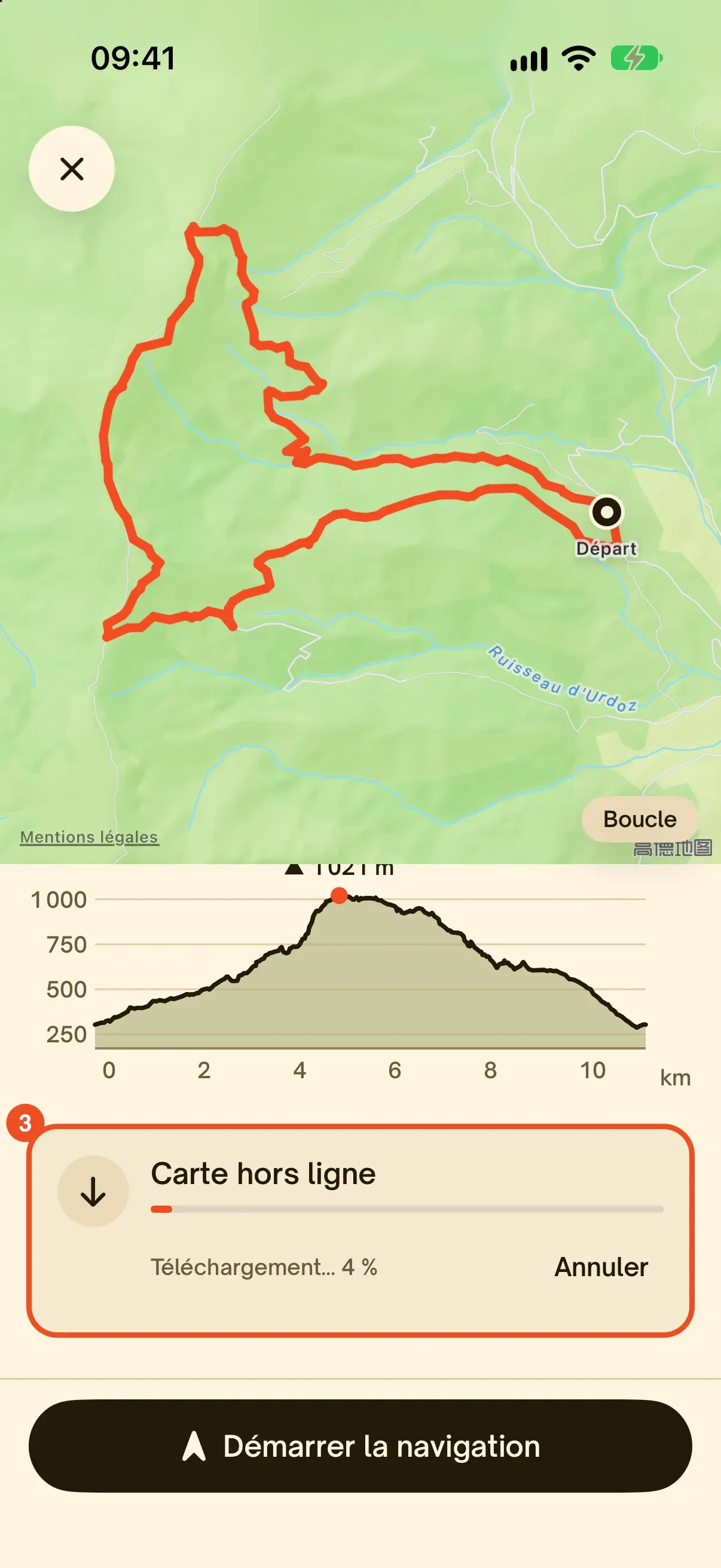
Dans l’aperçu, descends jusqu’à la carte Carte hors ligne. Elle annonce ce qu’elle va télécharger et son poids : ici « Télécharger · 17,8 Mo ». Touche le bouton. Une barre de progression avance (« Téléchargement… 4 % »), puis la carte affiche Disponible sans réseau avec la taille réelle, ici 15,8 Mo. Fais-le avec du réseau, chez toi sur le Wi-Fi par exemple : sans réseau, le bouton est remplacé par « Connecte-toi pour la télécharger. ».
Vérifie la veille, en mode avion
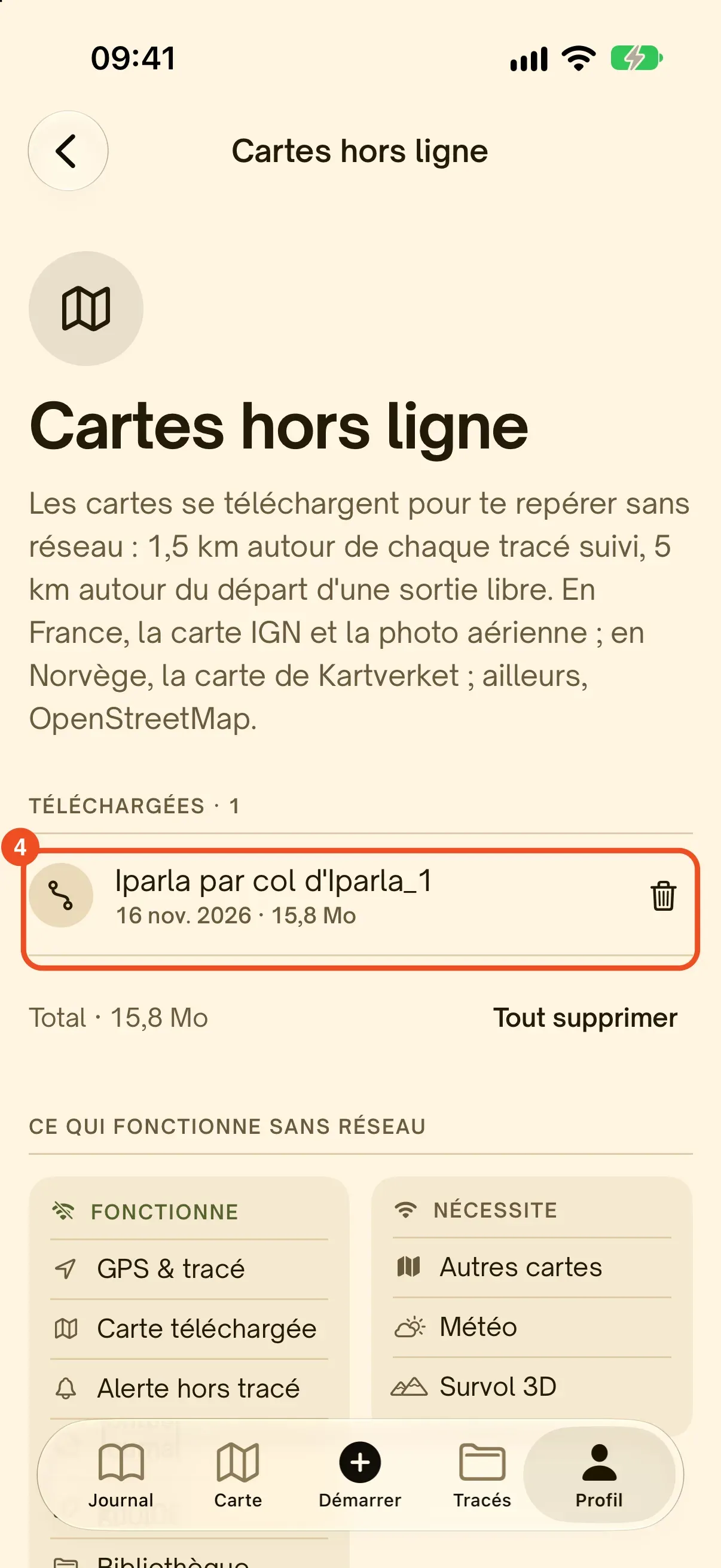
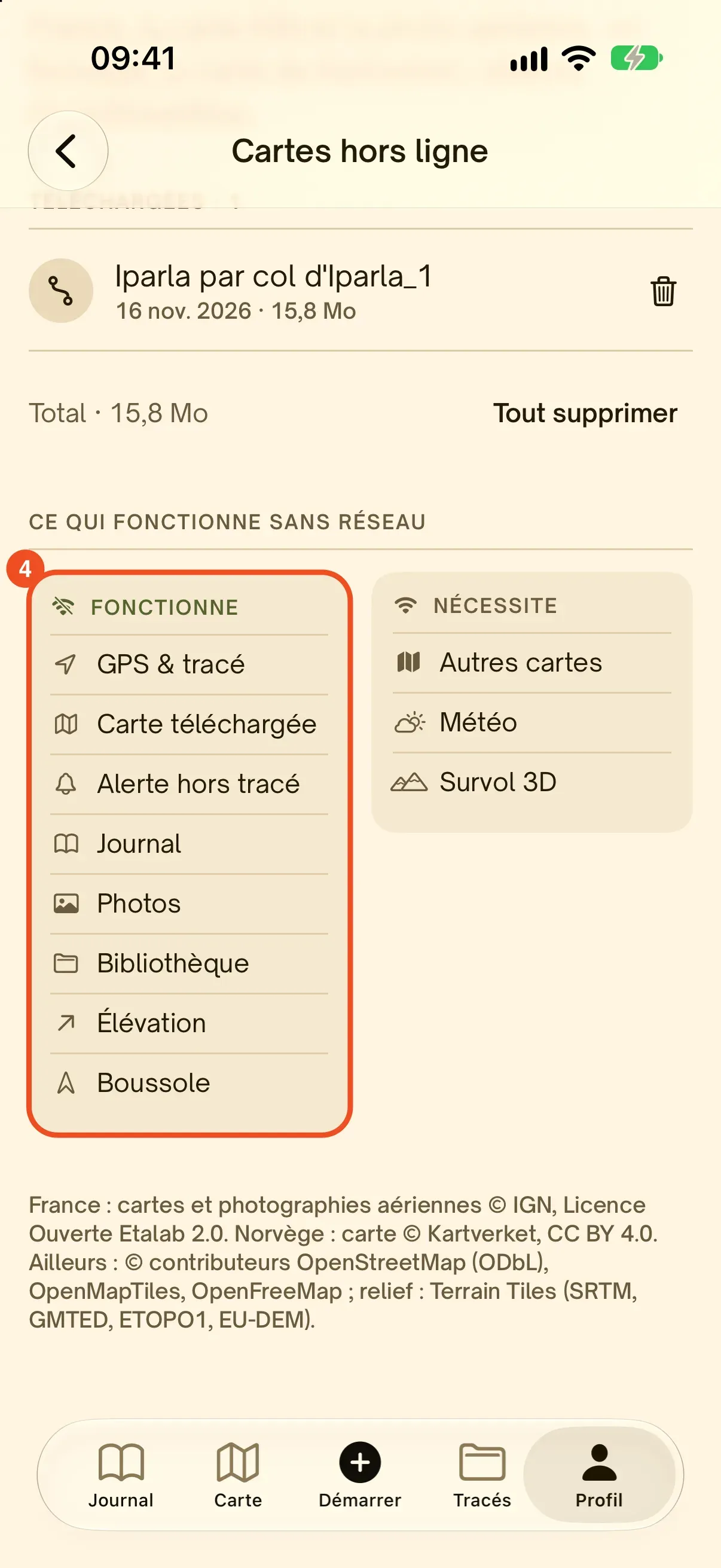
Dans Profil, touche la roue crantée, puis Cartes hors ligne (section Randonnée). Tu y retrouves la carte téléchargée avec sa date et son poids, le total et une corbeille pour libérer de la place. Plus bas, la liste Ce qui fonctionne sans réseau te dit ce qui marche sans connexion : GPS et tracé, carte téléchargée, alerte hors tracé, journal, photos, bibliothèque, élévation et boussole. Ensuite, active le mode avion, rouvre le tracé et regarde si la carte et ta position s’affichent. Le détail du test est plus bas.
Pars et suis le tracé
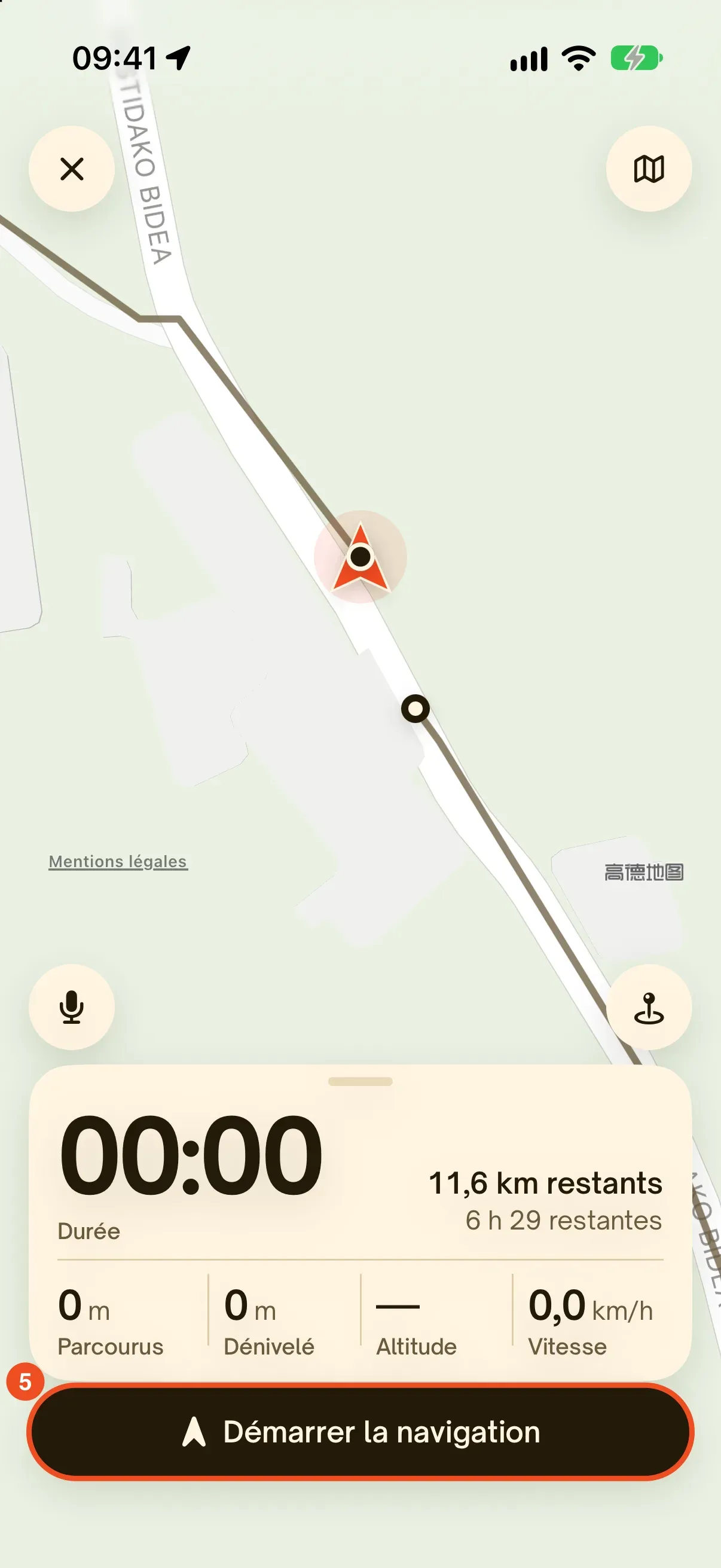
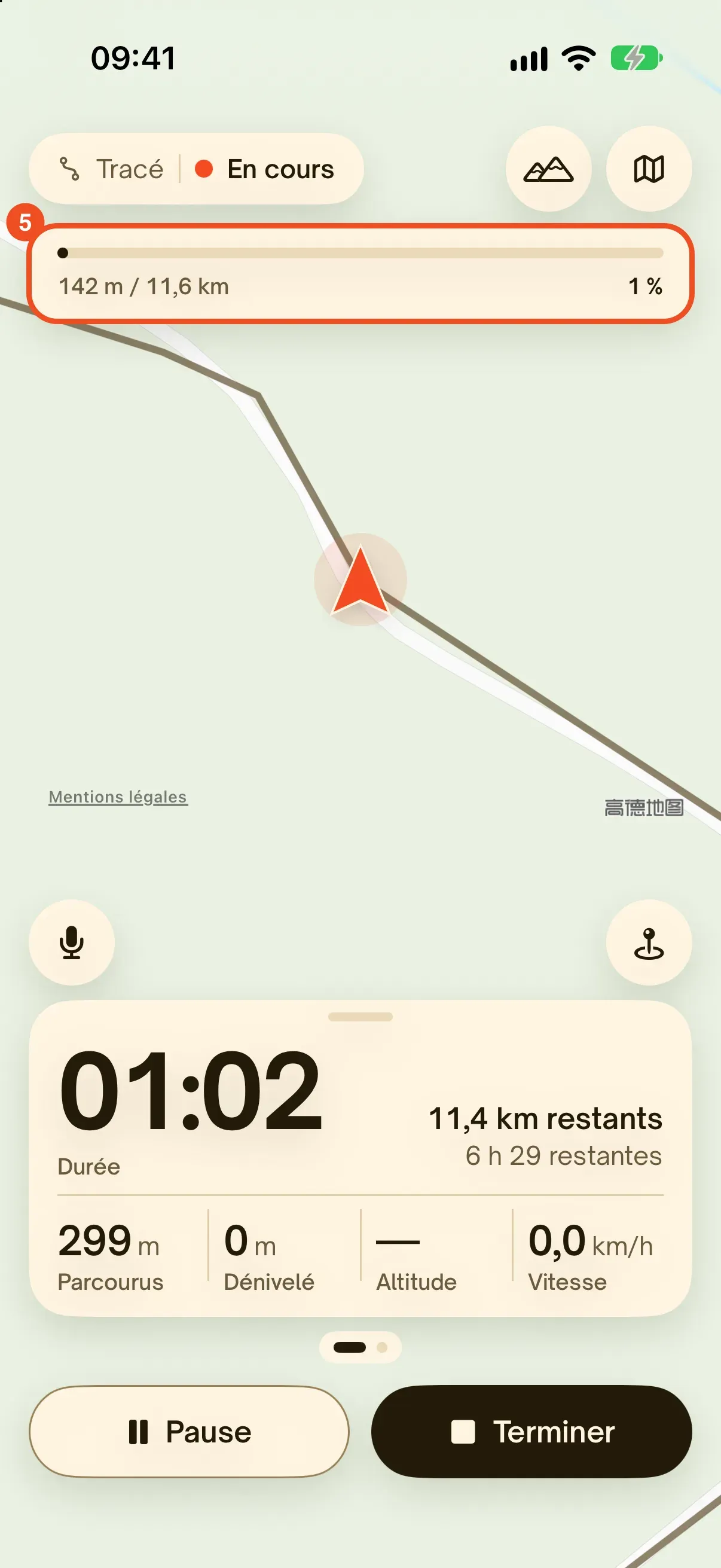
Dans l’aperçu, touche Démarrer la navigation. À l’écran suivant, Hikez affiche ta position sur le tracé et les km restants ; touche encore Démarrer la navigation pour lancer l’enregistrement. Hikez te demande alors l’autorisation d’envoyer des notifications : accepte-la, c’est ce qui te prévient quand le téléphone est verrouillé dans ta poche. Pendant la marche, tu vois la distance parcourue, le pourcentage du tracé fait, les km restants et la durée estimée. Quand tu n’as plus de réseau, Hikez affiche la carte téléchargée.

Le mode avion ne coupe pas ton GPS : ce qui te manque sans réseau, c’est la carte
Sur le terrain, trois couches se superposent à l’écran. Une seule a besoin du réseau.
Ta position : sans réseau
Le GPS de l’iPhone capte les satellites, pas les antennes. En mode avion, la position continue d’être calculée. C’est la couche qui marche toujours.
Ton tracé : dans le fichier
Le GPX est un fichier texte stocké sur ton téléphone. Une fois importé dans la bibliothèque, il est là, avec ou sans réseau.
Ta carte : à télécharger avant
Le fond de carte est normalement chargé à la volée. Sans réseau, rien ne se charge : tu vois ta position et ton tracé sur du blanc. Il faut le télécharger en amont.
C’est pourquoi « télécharger le GPX » ne suffit pas pour naviguer sans réseau : le tracé et ta position s’affichent, mais ils flottent sur un fond vide. La carte hors ligne de Hikez règle ce point en téléchargeant une bande de 1,5 km de chaque côté du tracé.
Quelle carte est téléchargée selon le pays
En France, Hikez télécharge la carte IGN et la photo aérienne. En Norvège, la carte de Kartverket. Ailleurs, la carte OpenStreetMap. Les crédits (IGN, Licence Ouverte Etalab 2.0, Kartverket, contributeurs OpenStreetMap) sont affichés au bas de l’écran Cartes hors ligne.

Le test de la veille : 6 vérifications avant de partir
Dix secondes par ligne. Le but : découvrir un problème sur ton canapé, pas au pied du sentier.
- La carte dit « Disponible sans réseau ». Ouvre le tracé : si tu vois encore « Télécharger », elle n’est pas là.
- Active le mode avion (Centre de contrôle), puis rouvre Hikez. Si Wi-Fi ou données se rallument, coupe-les.
- Rouvre le tracé et zoome sur la carte : elle doit rester dessinée, sans zones blanches sur le sentier.
- Autorise la localisation et les notifications de Hikez : sans elles, ni position ni alerte écran verrouillé.
- Batterie et espace : charge ton téléphone et vérifie qu’il te reste quelques dizaines de Mo, la carte de notre tracé en occupe 15,8.
- Règle l’alerte hors tracé (Profil, Réglages, Alerte hors sentier) : choisis 100, 200 ou 500 m et laisse le son activé si tu veux l’entendre.
Les autres façons de suivre un GPX hors ligne sur iPhone
Hikez est notre application, mais pas la seule solution. Pour les autres applications, nous nous appuyons sur leurs fiches App Store françaises consultées le 16 novembre 2026 et, pour Komoot, sur l’aide officielle relevée le 6 novembre 2026 : nous ne les avons pas testées nous-mêmes. Une case « non précisé » veut dire que la fiche n’en parle pas.
| Application | Importer un GPX | Carte hors ligne | Alerte hors tracé | Prix |
|---|---|---|---|---|
| Hikez | GPX, 3 tracés gratuits dans la bibliothèque | Gratuite, 1,5 km autour du tracé, en un geste | Oui, gratuite : vibration, son, notification | Gratuite ; Pro 24,99 € par an ou 3,99 € par mois |
| Komoot | GPX, TCX et FIT, un fichier à la fois | Une région offerte, puis achat (packs de régions, Pack Monde ou Premium) | Oui : le tracé change de couleur, recalcul avec Internet | Application gratuite, cartes par achat |
| OsmAnd | Afficher, importer et suivre des traces GPX | Cartes par pays ou région à télécharger, navigation hors ligne | Non précisé (« alertes à l’écran en option ») | Application gratuite |
| Organic Maps | KML, KMZ, GPX et GeoJSON | Fonctionne à 100 % hors ligne, cartes téléchargées | Non précisé | 100 % gratuite, sans publicité |
| GPX viewer 2 | Fichier ou lien web ; tracks et routes, plusieurs tracés | Téléchargement des cartes pour un usage hors ligne | Non précisé | Gratuite ; trois niveaux Pro en achat unique |
| Google Maps | Non : l’application ne charge pas de GPX | Zones à télécharger, d’après l’aide Google (sur iPhone) | Pas de suivi de GPX | Gratuite |
Google Maps et le GPX : le piège
L’application Google Maps ne charge pas de fichier GPX. Google My Maps, sur ordinateur, accepte le GPX (ajouter un calque, importer) et affiche la trace, mais il ne te guide pas sur le sentier et ne te prévient pas si tu t’en écartes. Pour tout le reste de l’ouverture d’un fichier (Android, ordinateur, montre), voir comment ouvrir un fichier GPX.
Comment choisir
- Tu veux tout gratuitement, et une alerte quand tu quittes le tracé : Hikez, sur iPhone.
- Tu veux surtout des cartes du monde entier et des réglages à la carte : OsmAnd ou Organic Maps.
- Tu planifies aussi tes sorties à vélo ou en gravel : Komoot, en comptant le prix des cartes.
- Tu veux comparer toutes les applications : lis notre comparatif.
Ça ne marche pas : les 6 pannes les plus fréquentes
| Ce que tu vois | La cause | Que faire |
|---|---|---|
| La carte reste blanche en mode avion | La carte n’a pas été téléchargée, ou pas jusqu’au bout. | Ouvre le tracé : si « Télécharger » ou « Réessayer » s’affiche, relance-le avec du réseau et attends « Disponible sans réseau ». |
| Le bouton Télécharger est remplacé par « Connecte-toi pour la télécharger. » | L’iPhone n’a pas de réseau au moment du téléchargement. | Passe sur le Wi-Fi ou les données mobiles, puis rouvre le tracé. |
| Le tracé est là, mais pas ta position | La localisation est refusée pour Hikez. | Réglages de l’iPhone, Confidentialité et sécurité, Service de localisation, Hikez : choisis une autorisation qui permet de te suivre. |
| Aucune alerte quand tu quittes le sentier, écran verrouillé | Les notifications sont refusées, ou l’alerte est désactivée. | Autorise les notifications de Hikez et vérifie Profil, Réglages, Alerte hors sentier. |
| Le point saute ou le signal GPS est faible | Forêt dense, gorge ou paroi : le ciel est masqué. | Attends quelques secondes à découvert. Hikez signale « Signal GPS faible » quand les positions s’arrêtent. |
| Une ligne droite traverse la carte | Le fichier a perdu le signal pendant l’enregistrement, ou deux morceaux ont été collés. | Le tracé reste utilisable : compare sa distance avec celle du topo avant de partir. |
Libérer de la place
Une carte téléchargée reste sur ton téléphone jusqu’à ce que tu la supprimes. Dans Profil, Réglages, Cartes hors ligne, la corbeille efface une carte, et Tout supprimer les efface toutes. Le tracé reste dans ta bibliothèque : tu pourras re-télécharger sa carte plus tard.
Questions fréquentes
Le GPS de l’iPhone fonctionne-t-il sans réseau ?
Oui. Le GPS capte les satellites, pas les antennes du réseau mobile : ta position continue d’être calculée en mode avion. Ce qui disparaît sans réseau, c’est le fond de carte (chargé à la volée), la météo et les recherches en ligne. Télécharge donc la carte de ta zone avant de partir.
Comment utiliser un fichier GPX sur iPhone sans internet ?
Il te faut le tracé et la carte sur le téléphone avant le départ. Dans Hikez : onglet Tracés, +, choisis le fichier dans Fichiers, Ouvrir, puis ouvre le tracé et touche Télécharger dans la carte hors ligne. Une fois « Disponible sans réseau » affiché, tu peux suivre le tracé sans connexion.
Quelle application iPhone permet de suivre un tracé GPX hors ligne gratuitement ?
Hikez le fait gratuitement : import du GPX, carte hors ligne autour du tracé (IGN en France), navigation et alerte hors tracé ne coûtent rien ; seule la bibliothèque est limitée à 3 tracés sans Hikez Pro. D’autres applications le permettent aussi, comme OsmAnd, Organic Maps ou GPX viewer 2 : le tableau de l’article compare leurs fiches App Store.
Peut-on suivre un GPX avec Google Maps sans réseau ?
Pas directement. L’application Google Maps ne charge pas de fichier GPX. Google My Maps, sur ordinateur, accepte le GPX et l’affiche, mais ne te guide pas sur le sentier. Pour suivre un tracé sur le terrain, utilise une application de randonnée qui lit les GPX.
Combien d’espace prend une carte hors ligne ?
Pour notre tracé de 11,6 km, Hikez annonçait 17,8 Mo avant le téléchargement et la carte occupe 15,8 Mo une fois téléchargée. Hikez télécharge 1,5 km de chaque côté du tracé : plus ton sentier est long, plus la carte pèse. Tu peux la supprimer à tout moment dans Profil, Réglages, Cartes hors ligne.
Que se passe-t-il si je quitte le tracé sans réseau ?
L’alerte hors tracé fonctionne sans réseau, car elle ne dépend que du GPS et du tracé. Sous 50 m, rien ne se passe. Au-delà de la distance que tu choisis (100, 200 ou 500 m, 200 m par défaut), Hikez vibre et joue un son, puis te le rappelle toutes les 2 minutes, 5 fois au plus, tant que tu restes hors sentier. Écran verrouillé, une notification te prévient.
Hikez existe-t-il sur Android ?
Non. Hikez fonctionne sur iPhone, iPad, iPhone Duo et Apple Watch. Sur Android, utilise une application qui lit les GPX et télécharge ses cartes, comme OsmAnd ou Organic Maps : leur fiche sur Google Play décrit leurs fonctions.
Comment on a fait ce guide
Les étapes ont été suivies le 16 novembre 2026 sur un iPhone virtuel (le simulateur d’Apple, iOS 27.0), avec Hikez 2.0.3 (build 14), un fichier GPX réel de 11,6 km, le sélecteur Fichiers de l’iPhone et un téléchargement de carte réel. La position GPS de la navigation a été simulée le long du tracé : nous n’avons pas marché ce tracé avec cette version. Les chiffres (17,8 Mo annoncés, 15,8 Mo téléchargés) sont ceux que l’application a affichés. Les faits sur les autres applications viennent de leurs fiches App Store françaises (16 novembre 2026) et, pour Komoot, de l’aide officielle relevée le 6 novembre 2026 : nous ne les avons pas testées. Une erreur, ou une étape qui a changé ? Écris-nous : support@hikez.app.
Essayer Hikez, c’est gratuit