Blog · Anleitung · aktualisiert am
GPX-Datei öffnen auf iPhone, Android und Computer
Du hast eine .gpx-Datei auf dem Handy und beim Antippen passiert nichts? Das ist normal: Eine GPX-Datei öffnet sich nicht von selbst. Hier ist der ganze Weg auf dem iPhone mit Screenshots, dann die anderen Möglichkeiten auf Android, Computer, Google Maps und Uhr.
Die kurze Antwort: Eine GPX-Datei öffnest du mit einer Karten- oder Wander-App. Öffne auf dem iPhone Hikez, geh in den Tab Routen, tippe auf + und wähle deine Datei in Dateien: Die Route landet mit Distanz und Höhenmetern in deiner Bibliothek, und mit Navigation starten folgst du ihr, auch ohne Empfang.
Transparenz: Hikez ist unsere App und es gibt sie nur fürs iPhone. Für Android und den Computer zeigen wir dir, was anderswo funktioniert, nach den offiziellen Hilfeseiten der jeweiligen Anbieter.

Eine GPX-Datei ist Text: Was drinsteht, entscheidet, was du siehst
Eine GPX-Datei ist eine einfache Textdatei im XML-Format. Jeder Texteditor zeigt sie an, und das ist der schnellste Weg zu wissen, was dich erwartet, bevor du sie in einer App öffnest. Sie kann drei Arten von Inhalt enthalten, und sie ändern, was auf dem Bildschirm erscheint:
- Ein Track (Tag
trk): die Liste der Punkte, durch die jemand wirklich gegangen ist. Er zeichnet die durchgehende Linie des Weges. - Eine Route (Tag
rte): eine von einer Software berechnete Folge von Wegpunkten. Die Linie ist gröber, und es gibt keine Uhrzeiten. - Wegpunkte (Tag
wpt): einzelne Markierungen, etwa ein Gipfel oder ein Parkplatz. Ohne Track verbindet sie keine Linie.
<gpx version="1.1" creator="Meine App">
  <wpt lat="45.0010" lon="6.5020">      <!-- ein Wegpunkt -->
    <name>Parkplatz</name>
  </wpt>
  <trk>
    <name>Seerunde</name>                <!-- ein Track -->
    <trkseg>
      <trkpt lat="45.0010" lon="6.5020"><ele>1975</ele></trkpt>
      <trkpt lat="45.0016" lon="6.5031"><ele>1982</ele></trkpt>
      <trkpt lat="45.0024" lon="6.5047"><ele>1991</ele></trkpt>
    </trkseg>
  </trk>
</gpx>So erkennst du, was in deiner Datei steckt
Öffne sie am Computer mit TextEdit (Mac) oder dem Editor (Windows) und suche nach trkpt, einmal pro Punkt des Tracks, oder nach rtept bei einer Route. Auf dem iPhone sagt dir die Routenansicht in Hikez das in wenigen Sekunden: Zeigt die Karte eine Linie, hast du einen Track.
GPX-Datei auf dem iPhone mit Hikez öffnen, Schritt für Schritt
Liegt deine GPX-Datei schon auf dem iPhone, in Dateien oder Downloads? Hier ist, wie es weitergeht, vom Tab Routen bis zur Navigation, mit den echten Bildschirmen der App. Getestet auf einem iPhone mit iOS 27, mit einer 10-km-Tour bei Ceillac in den französischen Alpen.
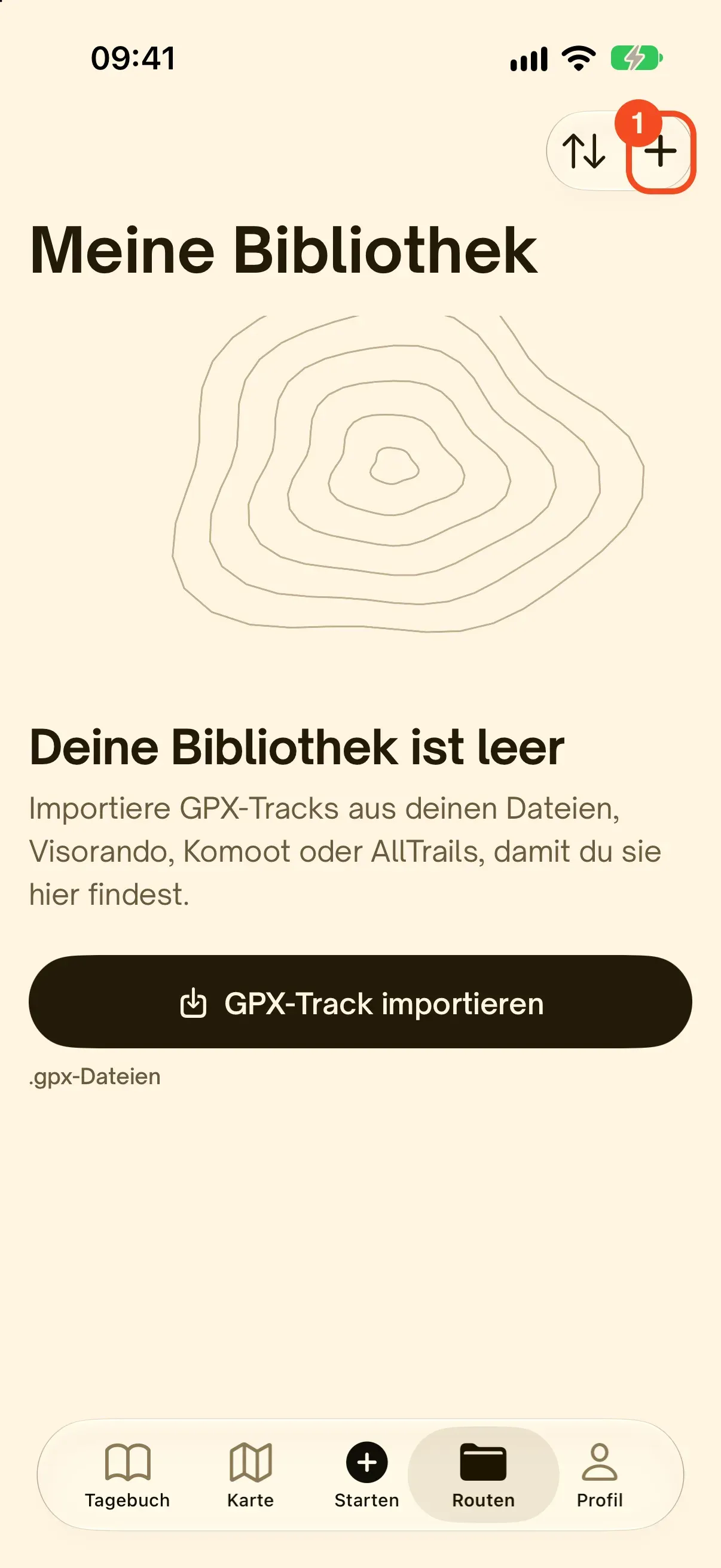
Öffne den Tab Routen und tippe auf +
Öffne in Hikez den Tab Routen: Das ist deine Bibliothek. Tippe oben rechts auf das +. Ist die Bibliothek leer, macht der Knopf GPX-Track importieren dasselbe. Deine GPX-Datei liegt schon auf dem iPhone, von der Tourenseite geladen oder per E-Mail erhalten: Mehr musst du nicht vorbereiten.
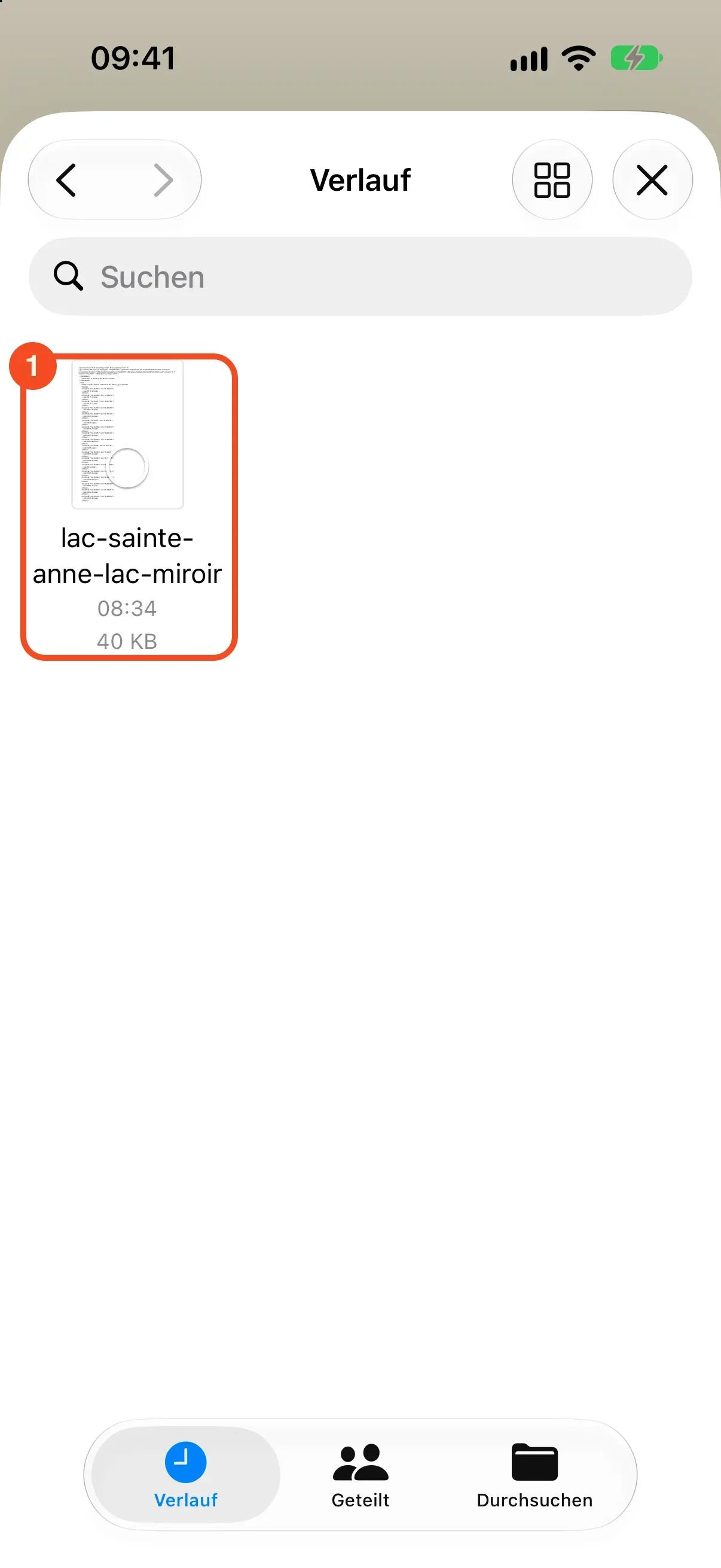
Wähle deine Datei in Dateien
Hikez öffnet die Dateiauswahl des iPhones, die App Dateien. Geh dorthin, wo dein GPX liegt: Verlauf, Downloads, iCloud Drive oder der Ordner einer anderen App. Tippe die Datei an, um sie auszuwählen. Du kannst mehrere auswählen, sie werden zusammen importiert.
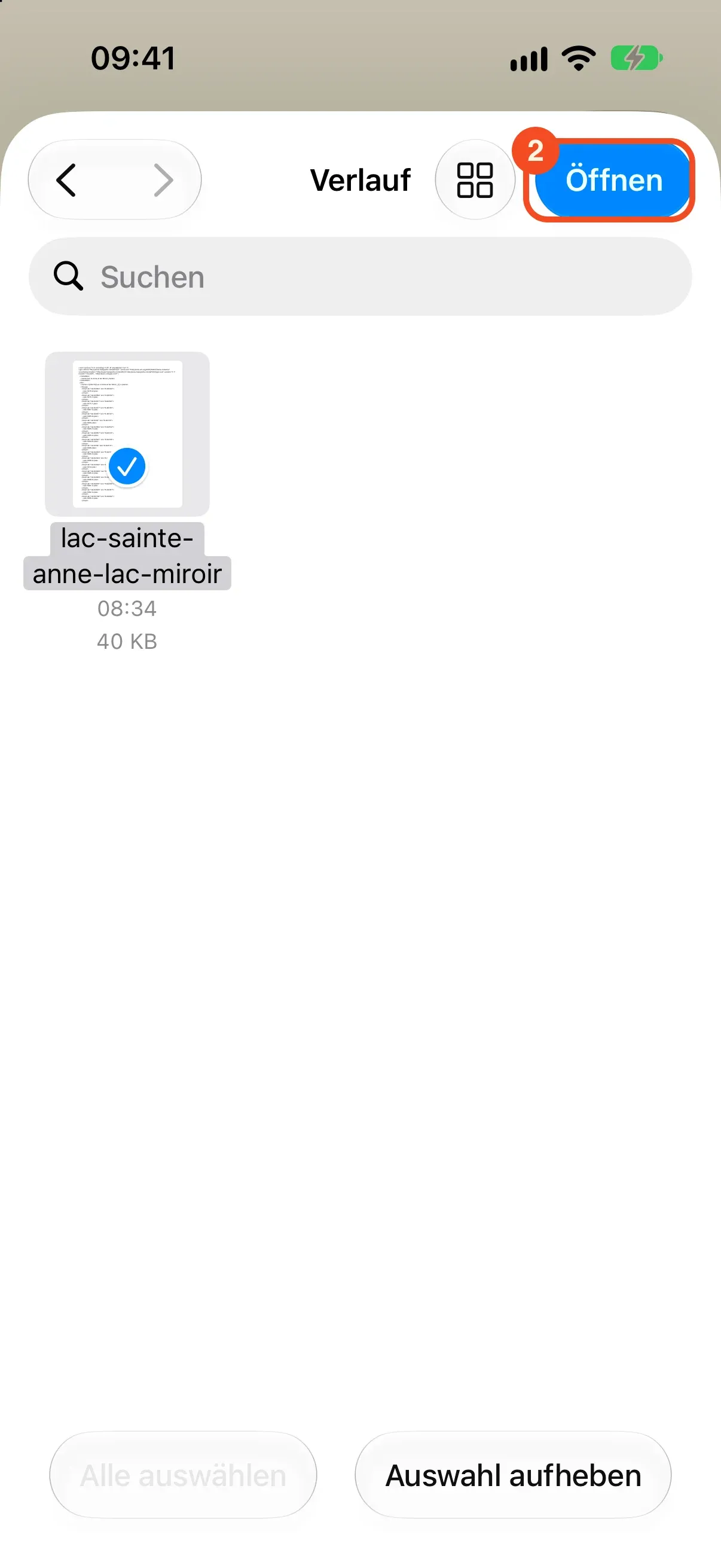
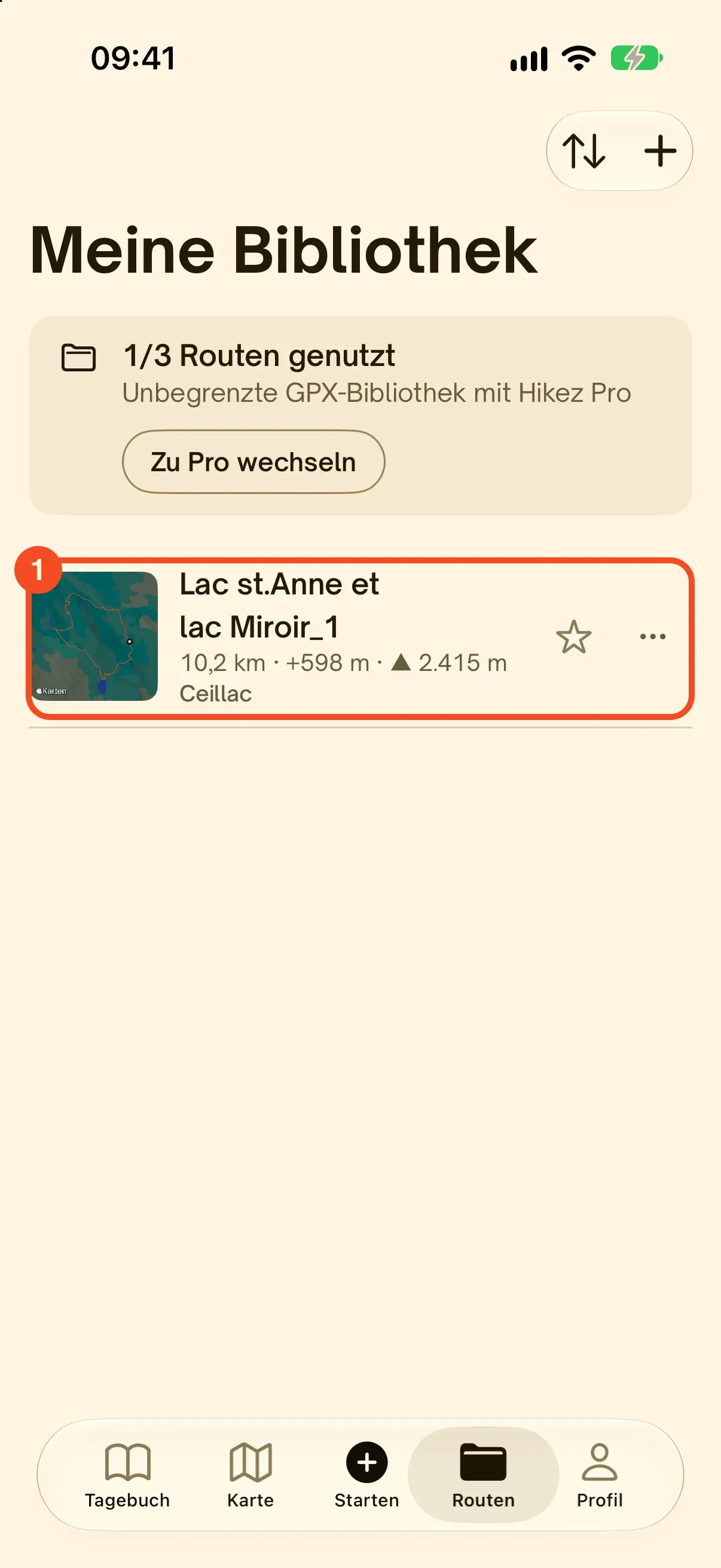
Tippe auf Öffnen: Die Route landet in deiner Bibliothek
Tippe oben rechts auf Öffnen. Hikez liest die Datei, dann erscheint die Route in deiner Bibliothek mit Karte, Distanz, Höhenmetern und maximaler Höhe. Ist die Datei leer oder unlesbar, sagt Hikez es dir. Liegt die Route schon in der Bibliothek, weist dich die App ebenfalls darauf hin.
Tippe die Route an und starte die Navigation
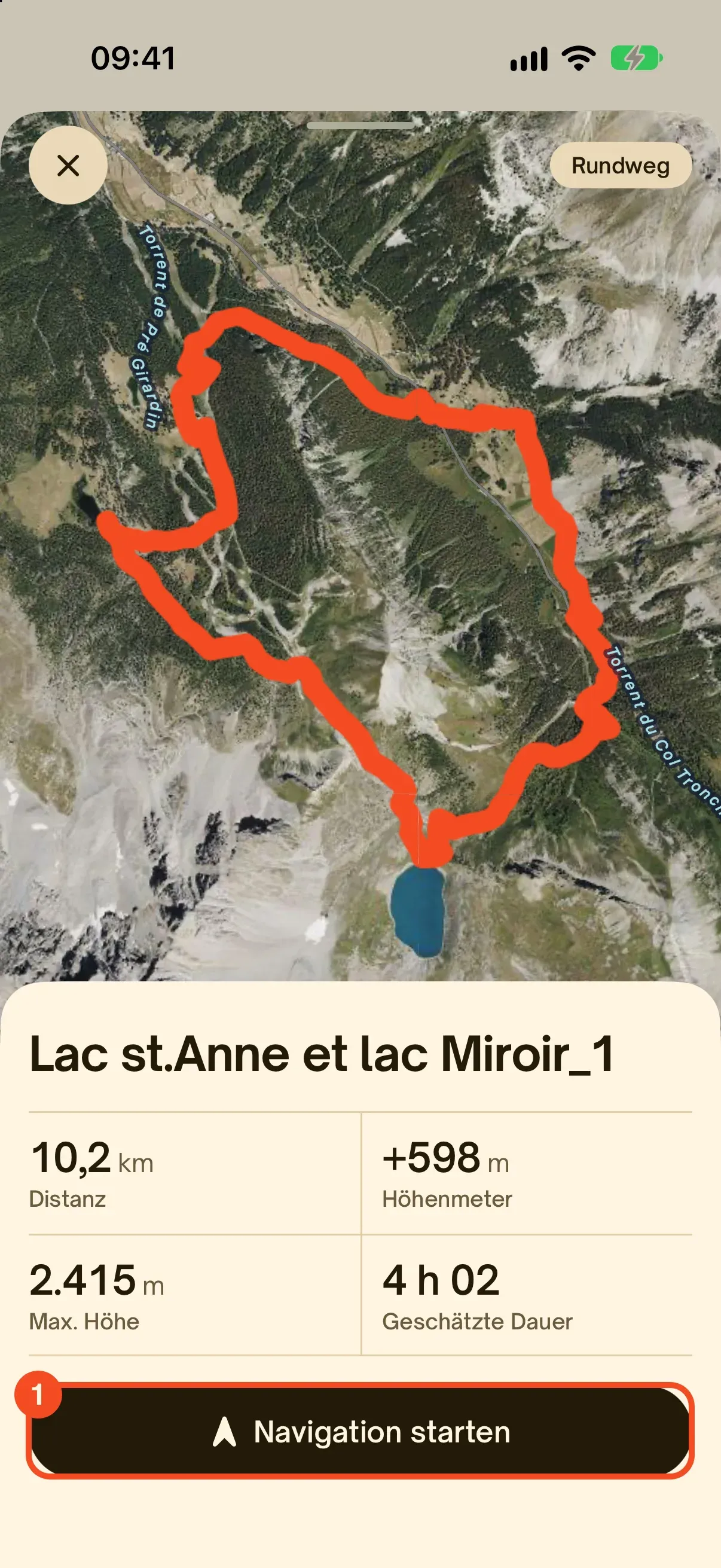
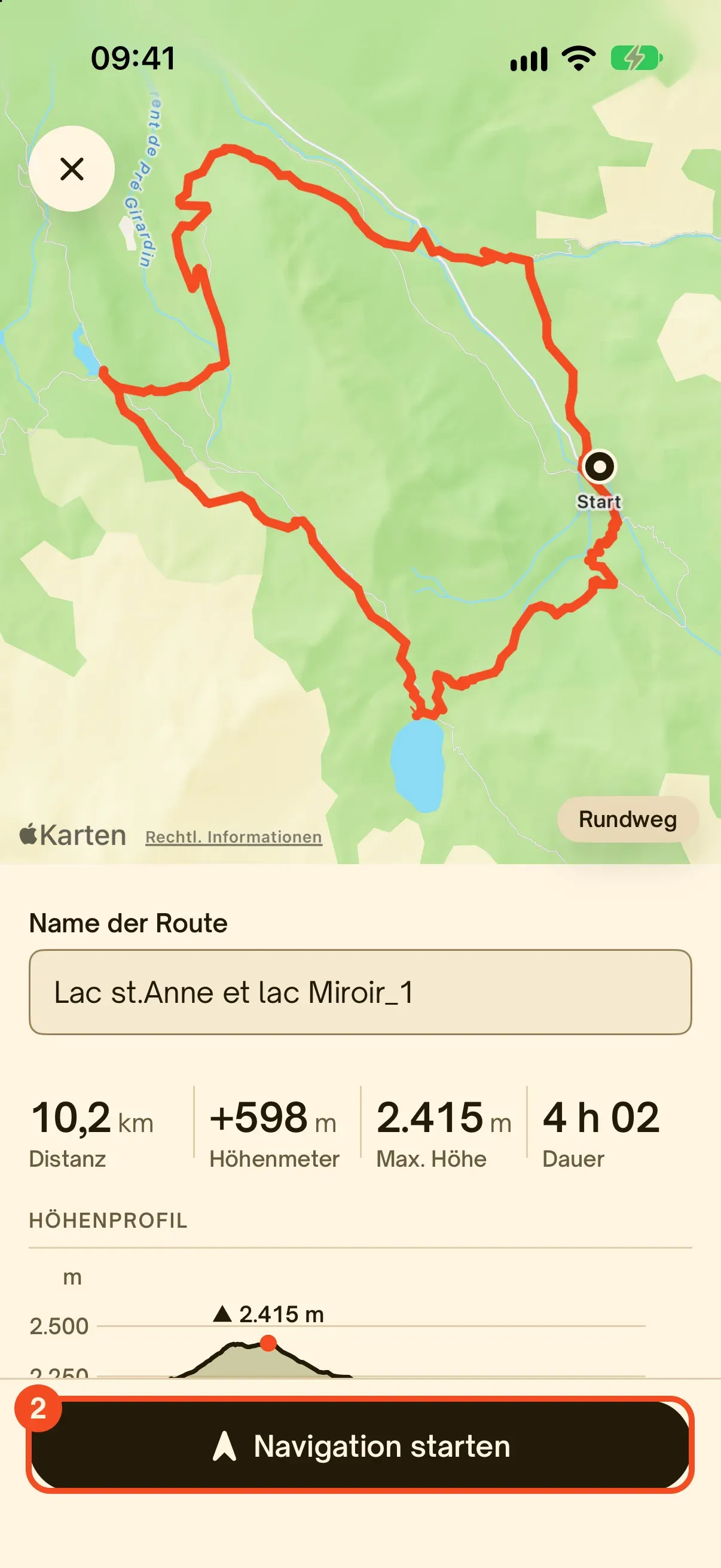
Tippe die Route an: Sie öffnet sich in der Satellitenansicht mit Distanz, Höhenmetern, maximaler Höhe und einer geschätzten Dauer. Tippe auf Navigation starten: Du siehst den Namen der Route und ihr Höhenprofil, dann gehst du los. Hikez warnt dich, wenn du vom Weg abkommst.
Finde sie jederzeit wieder
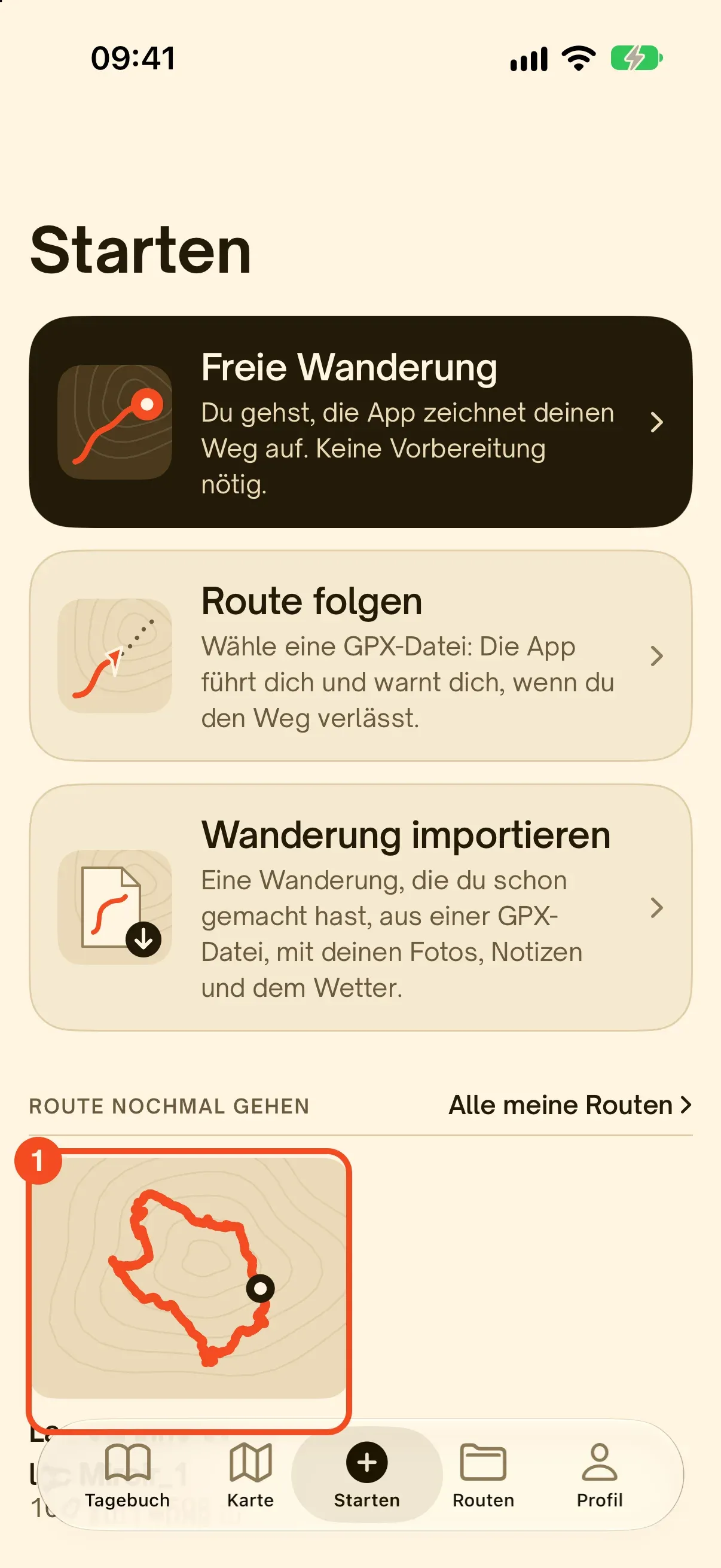
Die Route bleibt in deiner Bibliothek, du musst die Datei also nie ein zweites Mal importieren. Du findest sie im Tab Routen oder im Tab Starten unter Route nochmal gehen, wo deine letzten Routen einen Tipp entfernt liegen.
Zwei weitere Einstiege in der App
Der Tab Starten bietet zwei weitere Möglichkeiten, eine GPX-Datei zu nutzen:
- Tab Starten, Route folgen: Du wählst eine GPX-Datei, die App führt dich und warnt dich, wenn du den Weg verlässt.
- Tab Starten, Wanderung importieren: für eine Wanderung, die du schon gemacht hast, aus einer GPX-Datei, mit deinen Fotos, Notizen und dem Wetter. Sie landet in deinem Tagebuch.
Öffnen reicht nicht: der Route ohne Empfang folgen
Eine GPX-Datei im Viewer bleibt ein Bild. Auf dem Weg zählen drei weitere Dinge.
- Die Karte ohne Empfang. Lade die Offline-Karten deiner Region vor dem Start herunter. In Hikez sind sie kostenlos: IGN in Frankreich, OpenStreetMap sonst.
- Tracking bei ausgeschaltetem Display. Hikez verfolgt deine Position auch bei ausgeschaltetem Bildschirm, um Akku zu sparen.
- Die Warnung beim Verlassen des Weges. Kommst du vom Weg ab, warnt dich Hikez.

Andere Wege, eine GPX-Datei zu öffnen
Hikez ist unsere App, aber nicht die einzige Möglichkeit. Hier steht, was auf welchem Gerät funktioniert. Bei den Apps anderer Anbieter stützen wir uns auf deren offizielle Hilfeseiten, abgerufen am 30. Oktober 2026: Wir haben sie nicht selbst getestet.
| Gerät | Option | So geht es | Gut zu wissen |
|---|---|---|---|
| iPhone | Hikez | Tab Routen, +, Datei in Dateien wählen, Öffnen (Schritte oben) | Kostenlos, Offline-Karten inklusive. Nur iPhone, nur GPX. |
| iPhone und Android | Komoot | Profil, Gespeicherte Touren, Importieren, dann Datei importieren (GPX, FIT oder TCX): die Schritte aus der offiziellen Hilfe. | Die Hilfe nennt eine Größenbegrenzung: Teile eine zu große Datei in Abschnitte. |
| iPhone und Android | Organic Maps | Datei in der App importieren: Die FAQ beschreibt den Import von Lesezeichen und Tracks in KML, KMZ, GPX oder GeoJSON. | Kostenlos, ohne Werbung, Karten von OpenStreetMap. |
| iPhone und Android | Outdooractive, Bergfex | Beide lesen GPX-Dateien. Die genauen Schritte stehen in den Hilfeseiten der Anbieter. | Anleitungen von Wanderblogs zeigen den Import; prüfe die aktuellen Schritte in der Hilfe des Anbieters. |
| Android | OsmAnd | Tippe die GPX-, KML- oder KMZ-Datei in einer Messenger-App, einer E-Mail, in Google Drive oder einem Dateimanager an und wähle OsmAnd (offizielle Dokumentation). | Eine sehr umfangreiche App für Karten und Navigation. |
| Android | GPX Viewer | Öffne die Datei mit der App, die GPX-, KML-, KMZ- und LOC-Dateien liest. | Kostenlos bei Google Play, 4,6 von 5 Sternen bei rund 52.000 Bewertungen (Oktober 2026). |
| Computer | Online-Viewer | Ziehe die Datei auf die Seite von gpx.studio oder ShowGPX von Jürgen Berkemeier. | Keine Installation. ShowGPX kopiert die Datei nur in deinen Browser. gpx.studio kann auch bearbeiten. |
| Computer | Desktop-Programm | Google Earth Pro (Datei, Öffnen, Dateityp GPX), QGIS oder Garmin BaseCamp. | Zum genauen Analysieren oder Bearbeiten eines Tracks. |
| Computer | Google My Maps | Karte erstellen, Ebene hinzufügen, Importieren. | Zeigt den Weg, ohne Führung. Grenzen: siehe unten. |
| Uhr oder GPS | App des Herstellers | Datei in die App des Herstellers importieren, zum Beispiel Garmin Explore, und synchronisieren. | Mach es am Vorabend: Die Synchronisierung dauert. |
Auf Android
Hikez gibt es nicht für Android, hier steht also, was die Hilfeseiten anderer Apps sagen. Das Prinzip ist wie auf dem iPhone: Installiere zuerst eine App, die GPX-Dateien liest, und öffne die Datei dann aus dem Ordner Downloads oder aus deinem Dateimanager. Ist eine passende App installiert, schlägt Android sie dir vor. Sonst zeigt der Browser reinen Text, oder es passiert nichts.
Am Computer
Du brauchst keine Software: Ein Online-Viewer zeigt den Track auf einer Karte. Am Computer lassen sich auch die Schwächen einer Datei vor dem Start auf einem großen Bildschirm erkennen: Eine gerade Linie von mehreren Kilometern mitten im Track bedeutet, dass der Empfänger bei der Aufzeichnung das Signal verloren hat.
Mit Google Maps: der Haken
Die App Google Maps lädt keine GPX-Dateien. Google My Maps akzeptiert sie: Am Computer erstellst du eine Karte, klickst auf Ebene hinzufügen und dann auf Importieren. Die offizielle Google-Hilfe setzt Grenzen: 5 MB für entpackte KML- und KMZ-Dateien, 40 MB für andere Dateien und höchstens 2.000 Zeilen. My Maps zeigt den Weg, führt dich aber nicht und warnt dich nicht, wenn du ihn verlässt. Auf dem iPhone führt der Weg deshalb über den Computer oder über eine App, die GPX liest.
Auf einer Uhr oder einem GPS-Gerät
Eine Uhr lädt die Datei nicht selbst herunter: Sie erhält einen Kurs, der über die App des Herstellers synchronisiert wird. Importiere die GPX-Datei in diese App, lass die Uhr neben dem Handy synchronisieren und prüfe, ob der Name des Kurses auf der Uhr erscheint. Mach es am Vorabend, nicht auf dem Parkplatz.
Deine GPX-Datei geht nicht auf: die häufigsten Ursachen
Die Datei kam als .zip
Manche Seiten liefern die GPX-Datei in einem Archiv, zusammen mit Fotos oder einem PDF. Tippe in Dateien auf das Archiv, um es zu entpacken, und öffne dann die enthaltene .gpx-Datei.
Sie endet auf .gpx.txt
Ein Browser kann ein .txt ans Ende des Namens hängen. Halte die Datei in Dateien gedrückt, tippe auf Umbenennen und entferne das .txt. Die Auswahl in Hikez zeigt nur .gpx-Dateien.
Nichts erscheint, oder nur Markierungen
Die Datei enthält nur Wegpunkte oder keinen gültigen Track. Hikez meldet dann, dass die Datei keinen gültigen GPS-Track enthält. Lade sie neu herunter oder wähle eine Datei mit Track.
Die Höhenmeter stehen auf null
Die Datei hat keine Höhe. Das ist kein Fehler der App: Der Tag ele ist optional. Eine von einer Routing-Software berechnete Datei hat manchmal keine.
Eine gerade Linie quert die Karte
Der Empfänger hat bei der Aufzeichnung das Signal verloren, oder zwei Trackstücke wurden zusammengefügt. Der Track bleibt nutzbar, aber vergleiche seine Länge vor dem Start mit der Tourenbeschreibung.
Das Format ist kein GPX
Hikez liest keine KML-, FIT- oder TCX-Dateien und sagt es dir. Lade die Route auf der Ursprungsseite noch einmal herunter und wähle das GPX-Format: Die meisten Seiten bieten es an.
Wo du gute GPX-Dateien findest
- Touren- und Routenseiten: Auf der Seite einer Tour gibt es oft einen Knopf zum Download der GPX-Datei.
- Tourismusbüros und Parks: Sie veröffentlichen die Tracks ihrer markierten Wege.
- Die Hikez-Community: Wanderungen von Leuten, denen du folgst, mit ihrem Track, den du mit einem Tipp als GPX holst.
- Deine eigenen Wanderungen: Mit Hikez Pro exportierst du deine Wanderungen als GPX, um sie zu teilen oder woanders zu öffnen.
Häufige Fragen zur GPX-Datei
Wie öffne ich eine GPX-Datei auf dem iPhone kostenlos?
Installiere eine App, die GPX-Dateien liest, und importiere die Datei in der App. Mit Hikez: Tab Routen, + antippen, Datei in Dateien wählen, auf Öffnen tippen. Das ist kostenlos: Import, Satellitenansicht, geführte Navigation mit Abseits-Warnung und Offline-Karten kosten nichts. Nur die Bibliothek ist ohne Hikez Pro auf 3 Routen begrenzt.
Welche App öffnet GPX-Dateien?
Auf dem iPhone öffnet und verfolgt Hikez GPX-Dateien kostenlos, mit Offline-Karten. Komoot und Organic Maps importieren GPX auf iPhone und Android. Auf Android öffnen OsmAnd und GPX Viewer die Dateien. Die Tabelle im Artikel nennt die Schritte jeder App. Für die Wahl einer Wander-App ganz allgemein lies unseren Vergleich.
Wie öffne ich eine GPX-Datei in Komoot?
Nach der offiziellen Komoot-Hilfe gehst du zu deinem Profil und dann zu Gespeicherte Touren, tippst auf Importieren und wählst Datei importieren (GPX, FIT oder TCX). Die Hilfe nennt eine Größenbegrenzung: Teile eine zu große Datei in Abschnitte.
Wie öffne ich eine GPX-Datei in Google Maps?
Die App Google Maps lädt keine GPX-Dateien. Google My Maps schon, am Computer: Karte erstellen, Ebene hinzufügen anklicken, dann Importieren. Die Google-Hilfe führt GPX unter den akzeptierten Formaten auf und bittet, nicht mehr als 2.000 Zeilen zu importieren. My Maps zeigt den Weg, führt dich aber nicht entlang.
Wie öffne ich eine GPX-Datei am Computer?
Ziehe die Datei auf einen Online-Viewer: Er zeigt die Strecke auf einer Karte mit Höhenprofil. Du kannst sie auch in Google Earth Pro (Datei, Öffnen, Dateityp GPX), QGIS oder Garmin BaseCamp öffnen. Um nur den Inhalt zu lesen, öffne sie mit TextEdit (Mac) oder dem Editor (Windows): Es ist Text.
Funktioniert eine GPX-Datei ohne Internet?
Die Datei selbst ja: Sie ist eine einfache Textdatei auf deinem Handy. Empfang braucht die Karte dahinter. Lade die Offline-Karten deiner Region vor dem Start herunter. In Hikez sind sie kostenlos (IGN in Frankreich, OpenStreetMap sonst).
Was ist der Unterschied zwischen GPX, KML, FIT und TCX?
Alle beschreiben GPS-Positionen. GPX ist das häufigste Austauschformat beim Wandern. KML stammt von Google Earth. FIT und TCX stammen von Sportuhren und Fahrradcomputern. Hikez liest nur GPX: Lade die Route auf der Ursprungsseite noch einmal im GPX-Format herunter.
Kann ich eine GPX-Datei auf Android mit Hikez öffnen?
Nein, Hikez gibt es nur fürs iPhone. Nutze auf Android eine App wie OsmAnd, Organic Maps oder GPX Viewer: Ihre Schritte stehen in der Tabelle im Artikel.
So ist diese Anleitung entstanden
Die iPhone-Schritte wurden am 30. Oktober 2026 auf einem virtuellen iPhone (dem Simulator von Apple) mit iOS 27 durchgespielt, mit Hikez, einer echten GPX-Datei von 10 km, die schon in Dateien lag, und den Originalbildschirmen der App. Die Schritte der anderen Apps stammen aus deren offiziellen Hilfeseiten (Komoot, OsmAnd, Organic Maps, Google My Maps), am selben Tag abgerufen: Wir haben sie nicht getestet. Fehler entdeckt oder ein Schritt hat sich geändert? Schreib uns: support@hikez.app.
Hikez ausprobieren, kostenlos