Blog · Tutoriel · mis à jour le
Comment ouvrir un fichier GPX sur iPhone, Android et ordinateur
Tu as un fichier .gpx sur ton téléphone et rien ne se passe quand tu le touches ? C’est normal : un GPX ne s’ouvre pas tout seul. Voici le chemin complet sur iPhone avec captures d’écran, puis les autres façons de faire sur Android, ordinateur, Google Maps et montre.
La réponse courte : un fichier GPX s’ouvre avec une application de cartes ou de randonnée. Sur iPhone, ouvre Hikez, onglet Tracés, touche le + et choisis ton fichier dans Fichiers : le tracé s’ajoute à ta bibliothèque, avec sa distance et son dénivelé, et tu touches Démarrer la navigation pour le suivre, même sans réseau.
Transparence : Hikez est notre application, et elle n’existe que sur iPhone. Pour Android et l’ordinateur, on te montre ce qui marche ailleurs, d’après les aides officielles de chaque outil.

Un fichier GPX, c’est du texte : ce qu’il contient décide de ce que tu verras
Un fichier GPX est un simple fichier texte au format XML. N’importe quel éditeur de texte l’affiche, et c’est le moyen le plus rapide de savoir à quoi t’attendre avant de l’ouvrir dans une application. Trois types de contenu existent, et ils changent ce qui s’affiche à l’écran :
- Une trace (balise
trk) : la liste des points par lesquels quelqu’un est passé. C’est elle qui dessine la ligne continue du sentier. - Un itinéraire (balise
rte) : une suite de points de passage calculée par un logiciel. La ligne est plus grossière et il n’y a pas d’heure. - Des points de passage (balise
wpt) : des épingles isolées, comme un sommet ou un parking. Sans trace, aucune ligne ne les relie.
<gpx version="1.1" creator="Mon appli">
  <wpt lat="45.0010" lon="6.5020">      <!-- un point de passage -->
    <name>Parking</name>
  </wpt>
  <trk>
    <name>Boucle du lac</name>           <!-- une trace -->
    <trkseg>
      <trkpt lat="45.0010" lon="6.5020"><ele>1975</ele></trkpt>
      <trkpt lat="45.0016" lon="6.5031"><ele>1982</ele></trkpt>
      <trkpt lat="45.0024" lon="6.5047"><ele>1991</ele></trkpt>
    </trkseg>
  </trk>
</gpx>Comment savoir ce que contient ton fichier
Sur ordinateur, ouvre-le avec TextEdit (Mac) ou le Bloc-notes (Windows) et cherche trkpt, un par point de la trace, ou rtept pour un itinéraire. Sur iPhone, la vue du tracé dans Hikez te le dit en quelques secondes : si la carte affiche une ligne, tu tiens une trace.
Ouvrir un fichier GPX sur iPhone avec Hikez, étape par étape
Ton fichier GPX est déjà sur l’iPhone, dans Fichiers ou Téléchargements ? Voici la suite, de l’onglet Tracés à la navigation, avec les vrais écrans de l’application. Testé sur un iPhone sous iOS 27, avec un tracé de 10 km à Ceillac, dans les Hautes-Alpes.
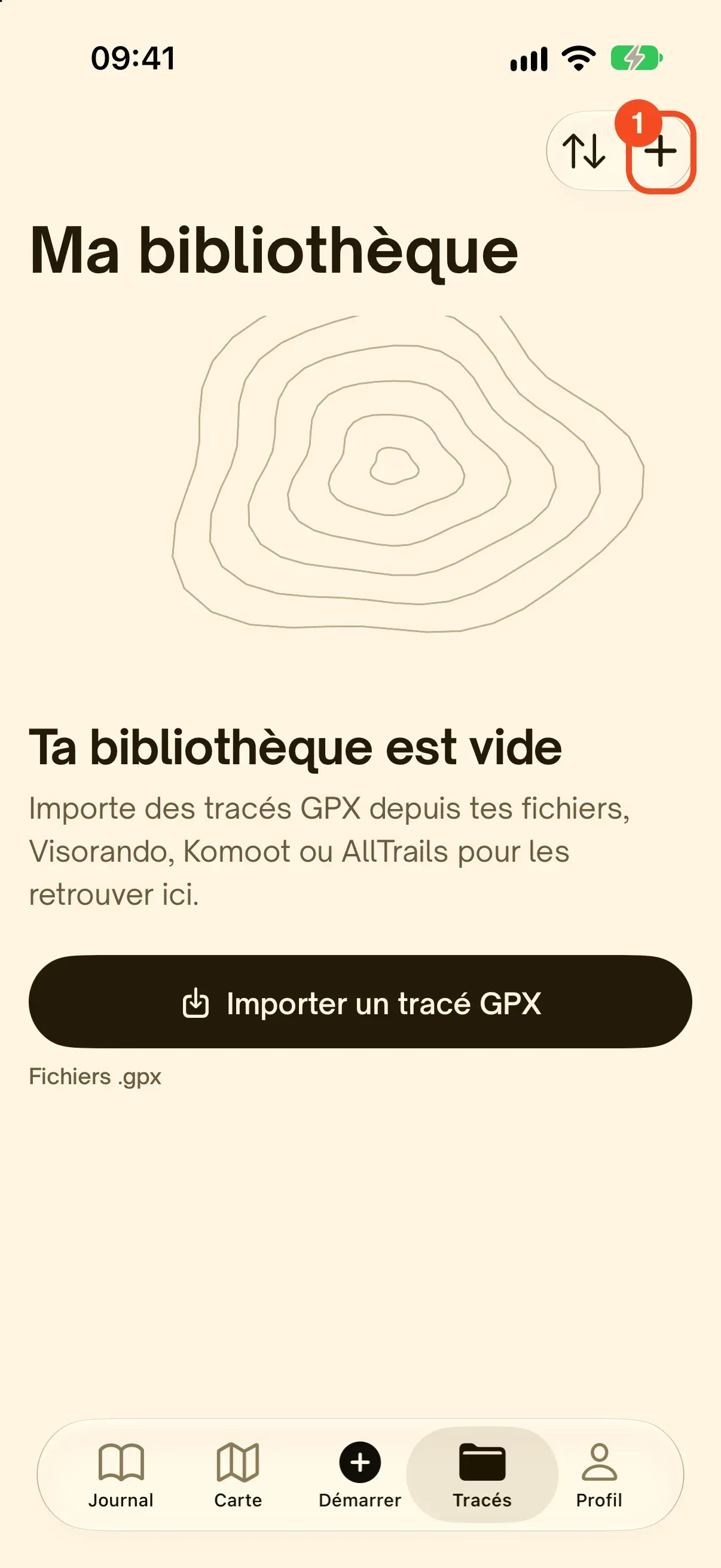
Ouvre l’onglet Tracés et touche le +
Dans Hikez, va dans l’onglet Tracés : c’est ta bibliothèque. Touche le + en haut à droite. Quand la bibliothèque est vide, le bouton Importer un tracé GPX fait la même chose. Ton fichier GPX est déjà sur ton iPhone, téléchargé depuis le site de ton sentier ou reçu par mail : il n’y a rien d’autre à préparer.
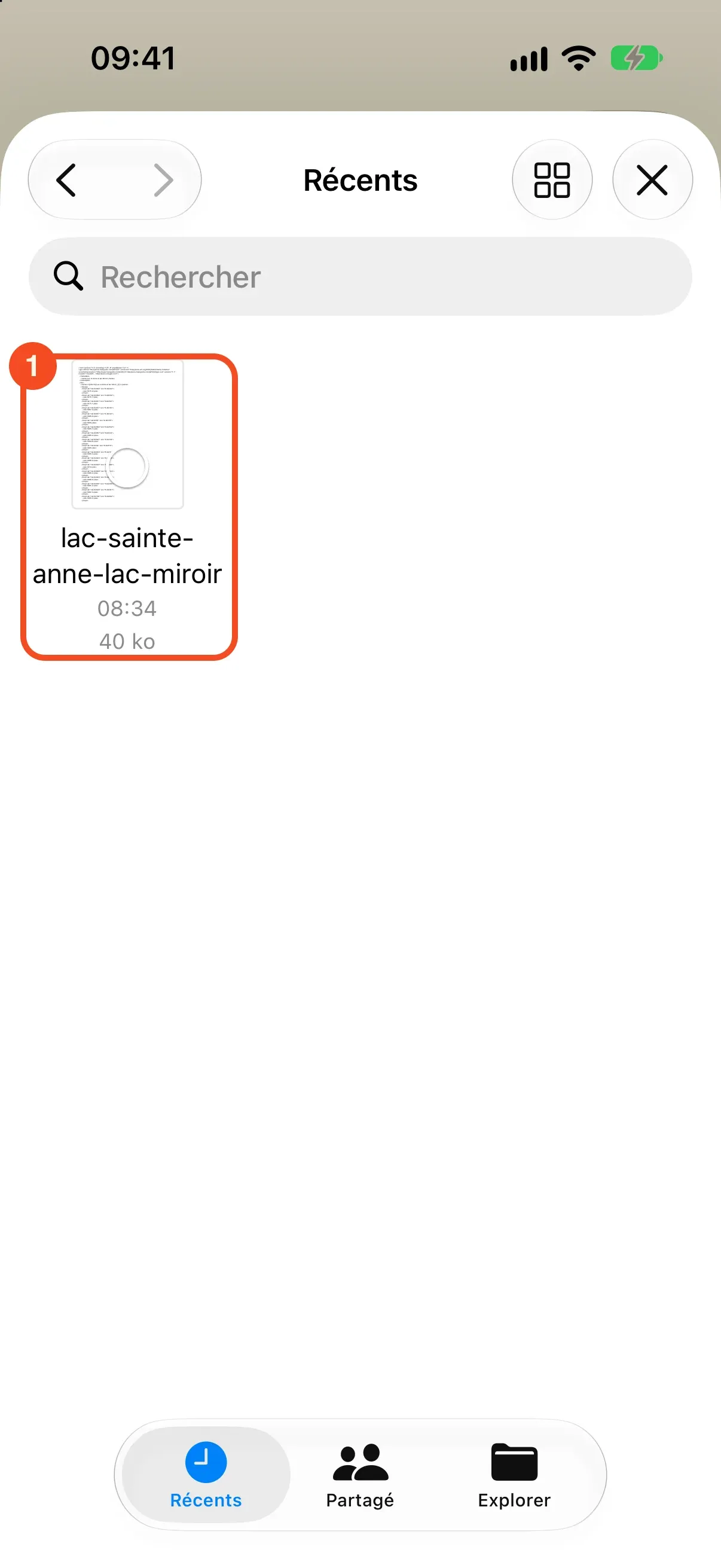
Va chercher ton fichier dans Fichiers
Hikez ouvre le sélecteur de Fichiers de l’iPhone. Va là où ton GPX est rangé : Récents, Téléchargements, iCloud Drive ou un dossier d’une autre application. Touche le fichier pour le cocher. Tu peux en cocher plusieurs : ils seront importés d’un coup.
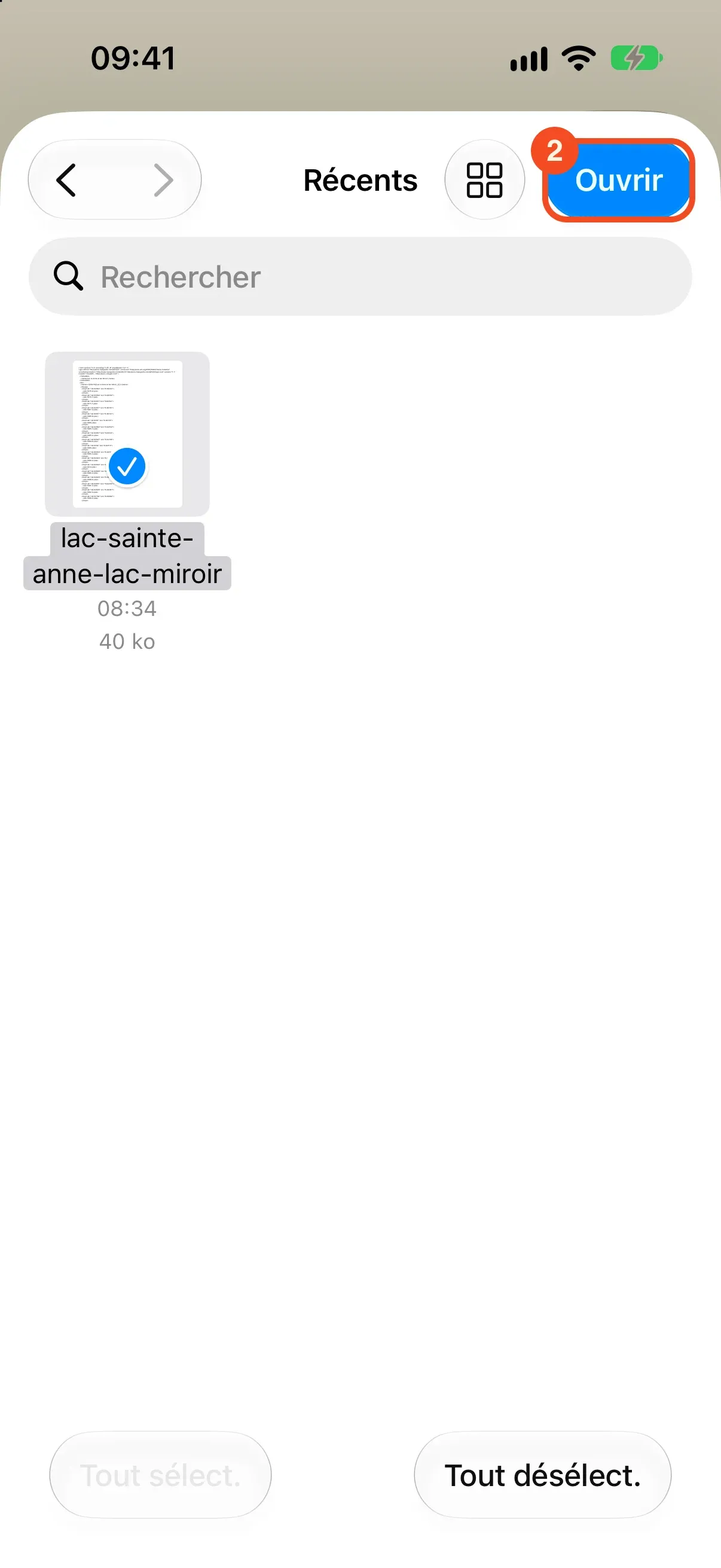
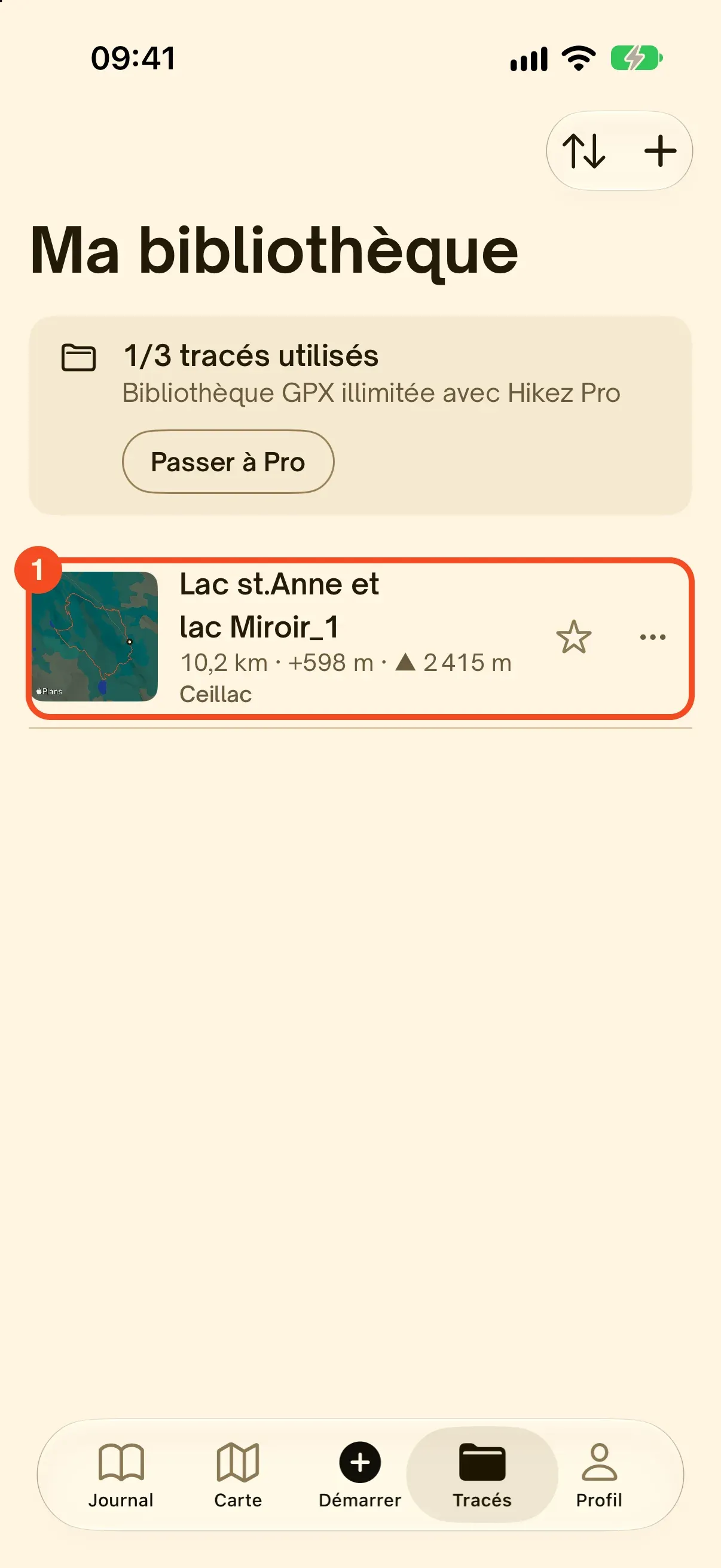
Touche Ouvrir : le tracé arrive dans ta bibliothèque
Touche Ouvrir en haut à droite. Hikez affiche « Importation 1/1 » le temps de lire le fichier, puis le tracé apparaît dans ta bibliothèque, avec sa carte, sa distance, son dénivelé et son altitude maximale. Si le fichier est vide ou illisible, Hikez te le dit. S’il y est déjà, il te prévient aussi.
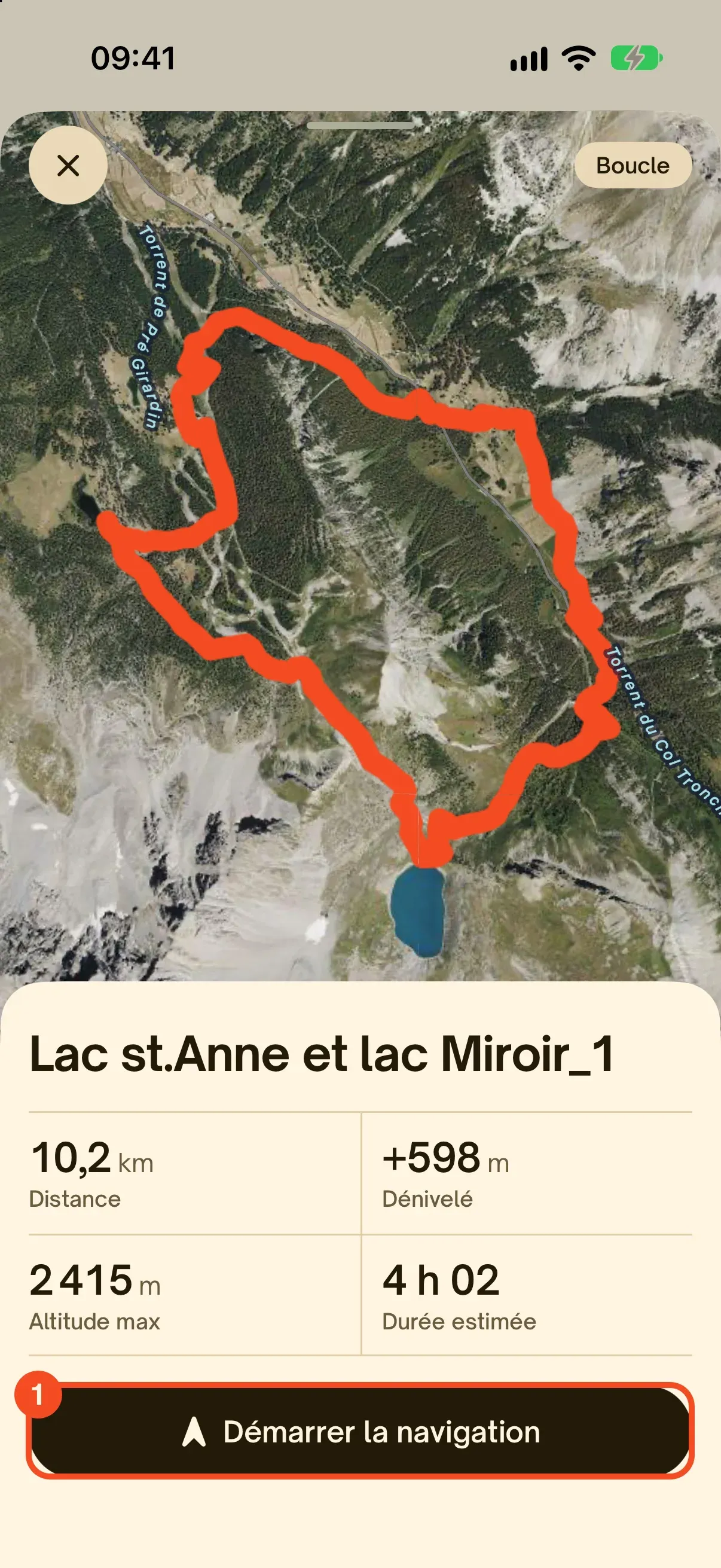
Touche le tracé, puis démarre la navigation
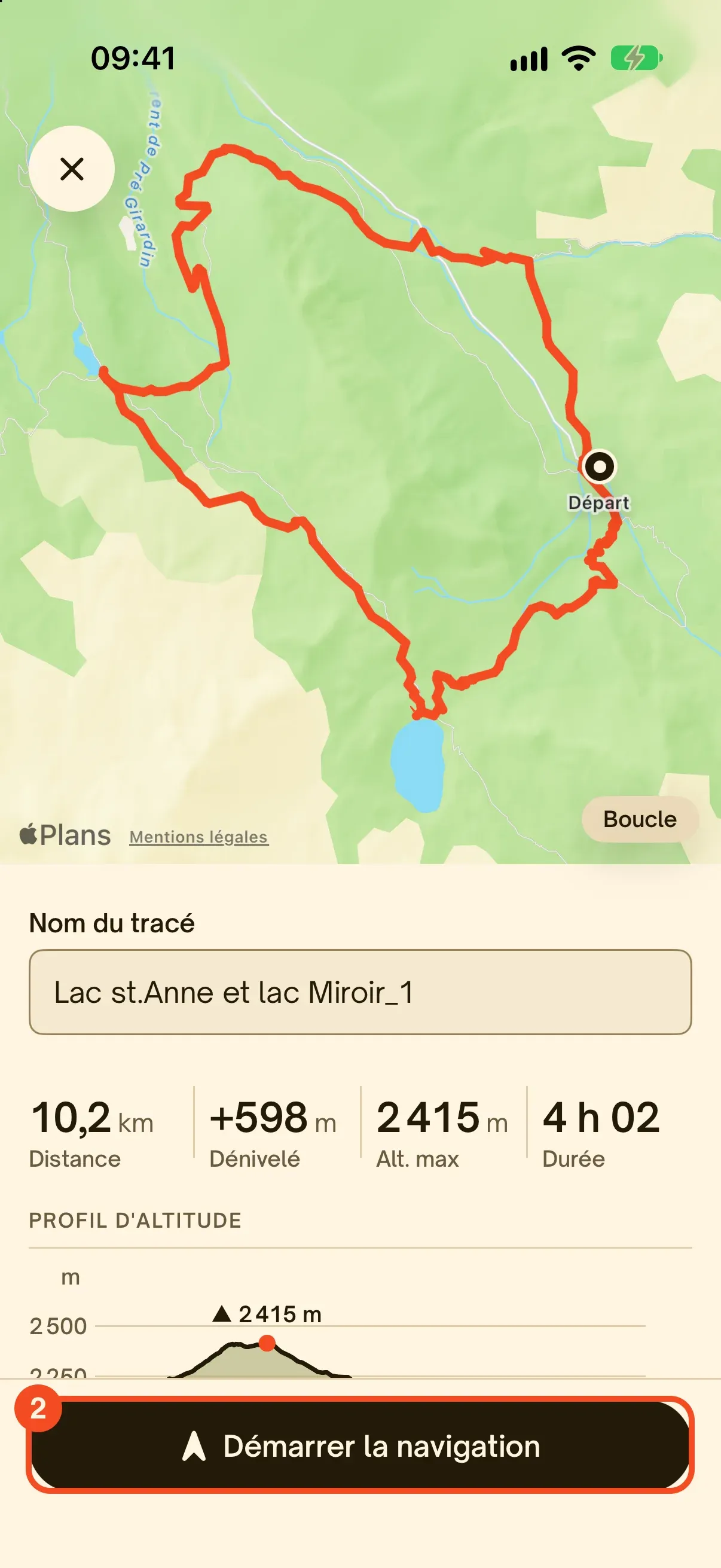
Touche le tracé pour l’ouvrir sur la vue satellite, avec la distance, le dénivelé, l’altitude maximale et une durée estimée. Touche Démarrer la navigation : tu vois le nom du tracé et son profil d’altitude, puis tu pars. Hikez te prévient si tu quittes le sentier.
Retrouve-le à tout moment
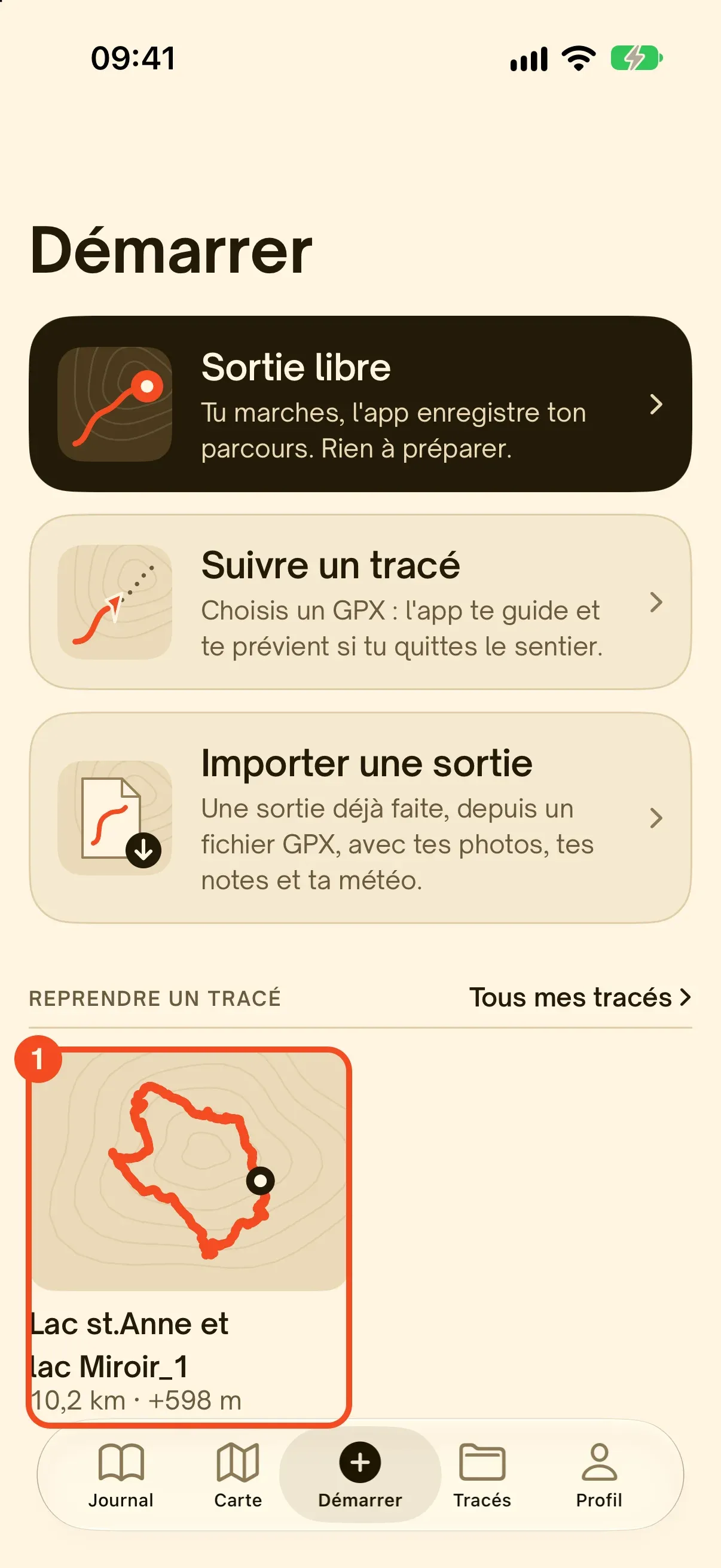
Le tracé reste dans ta bibliothèque : tu n’as pas à ré-importer le fichier. Retrouve-le dans l’onglet Tracés, ou dans l’onglet Démarrer, section Reprendre un tracé, qui te remet tes derniers tracés en un geste.
Deux autres entrées dans l’application
L’onglet Démarrer propose deux autres façons d’utiliser un fichier GPX :
- Onglet Démarrer, Suivre un tracé : tu choisis un GPX, l’application te guide et te prévient si tu quittes le sentier.
- Onglet Démarrer, Importer une sortie : pour une sortie déjà faite, depuis un fichier GPX, avec tes photos, tes notes et ta météo. Elle rejoint ton journal.
Ouvrir ne suffit pas : suivre le tracé sans réseau
Un GPX dans une visionneuse reste une image. Sur le sentier, trois choses comptent en plus.
- La carte sans réseau. Télécharge les cartes hors ligne de ta zone avant de partir. Dans Hikez, elles sont gratuites : IGN en France, OpenStreetMap ailleurs.
- Le suivi écran éteint. Hikez suit ta position même quand l’écran est éteint, pour économiser la batterie.
- L’alerte quand tu quittes le tracé. Si tu t’écartes du sentier, Hikez te prévient.

Les autres façons d’ouvrir un fichier GPX
Hikez est notre application, mais pas la seule solution. Voici les options par appareil. Pour les applications des autres éditeurs, nous nous appuyons sur leurs pages d’aide officielles, consultées le 30 octobre 2026 : nous ne les avons pas testées nous-mêmes.
| Appareil | Option | Comment faire | À savoir |
|---|---|---|---|
| iPhone | Hikez | Onglet Tracés, bouton +, choisir le fichier dans Fichiers, Ouvrir (étapes ci-dessus) | Gratuit, cartes hors ligne comprises. iPhone seulement, GPX uniquement. |
| iPhone et Android | Organic Maps | Importer le fichier dans l’application : sa FAQ décrit l’import de signets et de traces en KML, KMZ, GPX ou GeoJSON. | Application gratuite, sans publicité, cartes OpenStreetMap. |
| iPhone et Android | Visorando | Menu, Mes traces, les trois points en haut à droite, Importer un fichier GPX (aide officielle). | Propose aussi un catalogue d’itinéraires. |
| iPhone et Android | Komoot | Profil, tes tours enregistrés, Importer, puis Importer un fichier (GPX, FIT ou TCX) : c’est la marche à suivre de l’aide officielle. | L’aide officielle précise une limite de taille de fichier : découpe un fichier trop gros. |
| Android | OsmAnd | Touche le fichier GPX, KML ou KMZ depuis ta messagerie, un e-mail, Google Drive ou un gestionnaire de fichiers, puis choisis OsmAnd (documentation officielle). | Application très complète pour la carte et la navigation. |
| Android | GPX Viewer | Ouvre le fichier avec l’application, qui lit les GPX, KML, KMZ et LOC. | Gratuite sur Google Play, notée 4,6 sur 5 par 52 009 avis (15 octobre 2026). |
| Ordinateur | Visualiseur en ligne | Glisse le fichier sur la page de gpx.studio, de VisuGPX ou de Calcul Itinéraires. | Aucune installation. Permet aussi de modifier la trace. |
| Ordinateur | Logiciel de bureau | Google Earth, QGIS ou Garmin BaseCamp : menu Fichier, Ouvrir. | Pour analyser ou retoucher un tracé en détail. |
| Ordinateur | Google My Maps | Créer une carte, Ajouter un calque, Importer. | Affiche la trace, sans guidage. Limites : voir plus bas. |
| Montre ou GPS | Application du fabricant | Importer le fichier dans l’application du fabricant, par exemple Garmin Explore, puis synchroniser. | Fais-le la veille : la synchronisation prend du temps. |
Sur Android
Hikez n’existe pas sur Android, donc voici ce que disent les aides des autres applications. Le principe est le même que sur iPhone : installe d’abord une application qui lit les GPX, puis ouvre le fichier depuis le dossier Téléchargements ou depuis ton gestionnaire de fichiers. Si une application compatible est installée, Android te la propose. Sinon, le navigateur affiche du texte brut, ou rien ne se passe.
Sur ordinateur
Aucun logiciel n’est obligatoire : un visualiseur en ligne affiche le tracé sur une carte. L’ordinateur sert aussi à repérer les défauts d’un fichier avant de partir, sur un grand écran : une ligne droite de plusieurs kilomètres au milieu du tracé signale une perte de réception pendant l’enregistrement.
Avec Google Maps : le piège
L’application Google Maps ne charge pas de fichier GPX. L’outil Google My Maps, lui, accepte le GPX : sur ordinateur, tu crées une carte, tu touches Ajouter un calque, puis Importer. L’aide officielle de Google fixe des limites : 5 Mo pour les fichiers KML et KMZ décompressés, 40 Mo pour les autres, et pas plus de 2 000 lignes. My Maps affiche la trace, mais il ne te guide pas sur le sentier et ne te prévient pas si tu t’en écartes.
Sur une montre ou un GPS
Une montre ne télécharge pas le fichier elle-même : elle reçoit un parcours synchronisé depuis l’application du fabricant. Importe le GPX dans cette application, laisse la montre se synchroniser à côté du téléphone, puis vérifie que le nom du parcours apparaît sur la montre. Fais-le la veille, pas sur le parking.
Ton fichier GPX ne s’ouvre pas : les causes les plus fréquentes
Le fichier est arrivé en .zip
Certains sites livrent le GPX dans une archive, avec des photos ou un PDF. Dans Fichiers, touche l’archive pour la décompresser, puis ouvre le fichier .gpx qu’elle contient.
Il se termine par .gpx.txt
Un navigateur peut ajouter .txt à la fin du nom. Dans Fichiers, appui long, Renommer, et retire le .txt. Hikez accepte aussi les fichiers .xml qui contiennent un GPX.
Rien ne s’affiche, ou seulement des épingles
Le fichier ne contient que des points de passage, ou aucune trace valide. Hikez affiche alors « Ce fichier ne contient pas de tracé GPS valide ». Retélécharge le fichier, ou choisis-en un qui contient une trace. Hikez ne propose dans le sélecteur que les fichiers .gpx.
Le dénivelé est à zéro
Le fichier n’a pas d’altitude. Ce n’est pas une erreur de l’application : la balise ele est facultative. Un fichier calculé par un logiciel de routage n’en a parfois pas.
Une ligne droite traverse la carte
Le récepteur a perdu le signal pendant l’enregistrement, ou deux morceaux de trace ont été collés. Le tracé reste utilisable, mais compare sa distance avec celle du topo avant de partir.
Le format n’est pas du GPX
Hikez ne lit pas les fichiers KML, FIT ou TCX et te le signale. Retélécharge le parcours depuis le site d’origine en choisissant le format GPX : la plupart des sites le proposent.
Où trouver de bons fichiers GPX
- Les sites d’itinéraires et de topos : la fiche d’un sentier propose souvent un bouton de téléchargement du GPX.
- Les offices de tourisme et les parcs : ils publient les tracés de leurs sentiers balisés.
- La communauté Hikez : les sorties partagées par les gens que tu suis, avec leur tracé à récupérer en GPX d’un geste.
- Tes propres sorties : avec Hikez Pro, tu exportes tes sorties en GPX pour les partager ou les ouvrir ailleurs.
Questions fréquentes
Comment ouvrir un fichier GPX sur iPhone gratuitement ?
Installe une application qui lit les GPX, puis importe le fichier depuis cette application. Avec Hikez : onglet Tracés, bouton +, choisis le fichier dans Fichiers, touche Ouvrir. C’est gratuit : l’aperçu, la navigation guidée avec alerte hors tracé et les cartes hors ligne ne coûtent rien. Seule la bibliothèque est limitée à 3 tracés sans Hikez Pro.
Quelle application gratuite pour ouvrir un fichier GPX ?
Sur iPhone, Hikez ouvre les GPX gratuitement et les suit hors ligne. Sur iPhone et Android, Organic Maps importe aussi les GPX. Sur Android, OsmAnd et GPX Viewer les ouvrent. Sur ordinateur, un visualiseur en ligne suffit. Le tableau de l’article détaille chaque option. Pour choisir une application de randonnée plus largement, lis notre comparatif.
Comment ouvrir un fichier GPX avec Google Maps ?
L’application Google Maps ne charge pas de GPX. Passe par Google My Maps sur ordinateur : crée une carte, touche Ajouter un calque, puis Importer. L’aide de Google liste le GPX parmi les formats acceptés et demande de ne pas importer plus de 2 000 lignes. My Maps affiche la trace, mais ne te guide pas sur le sentier.
Comment ouvrir un fichier GPX sur ordinateur ?
Glisse le fichier sur un visualiseur en ligne : il affiche le tracé sur une carte, avec le profil d’altitude. Tu peux aussi l’ouvrir dans Google Earth, QGIS ou Garmin BaseCamp. Pour simplement lire son contenu, ouvre-le avec TextEdit (Mac) ou le Bloc-notes (Windows) : c’est du texte.
Un fichier GPX fonctionne-t-il sans connexion Internet ?
Le fichier lui-même, oui : c’est un simple fichier texte stocké sur ton téléphone. Ce qui demande du réseau, c’est le fond de carte. Télécharge donc les cartes hors ligne de ta zone avant de partir. Dans Hikez, elles sont gratuites (IGN en France, OpenStreetMap ailleurs).
Quelle différence entre GPX, KML, FIT et TCX ?
Tous décrivent des positions GPS. Le GPX est le format d’échange le plus courant pour la randonnée. Le KML vient de Google Earth. Le FIT et le TCX viennent des montres et des compteurs de sport. Hikez ne lit que le GPX : demande l’export en GPX au site d’origine si tu as un autre format.
Peut-on ouvrir un fichier GPX sur Android avec Hikez ?
Non, Hikez n’existe que sur iPhone. Sur Android, utilise une application comme OsmAnd, Organic Maps ou GPX Viewer : leurs étapes sont dans le tableau de l’article.
Comment on a fait ce guide
Les étapes iPhone ont été suivies le 30 octobre 2026 sur un iPhone virtuel (le simulateur d’Apple) sous iOS 27, avec Hikez, un fichier GPX réel de 10 km déjà présent dans Fichiers et les écrans d’origine de l’application. Les étapes des autres applications viennent de leurs pages d’aide officielles (Visorando, Komoot, OsmAnd, Organic Maps, Google My Maps), consultées le même jour : nous ne les avons pas testées. Une erreur, ou une étape qui a changé ? Écris-nous : support@hikez.app.
Essayer Hikez, c’est gratuit